
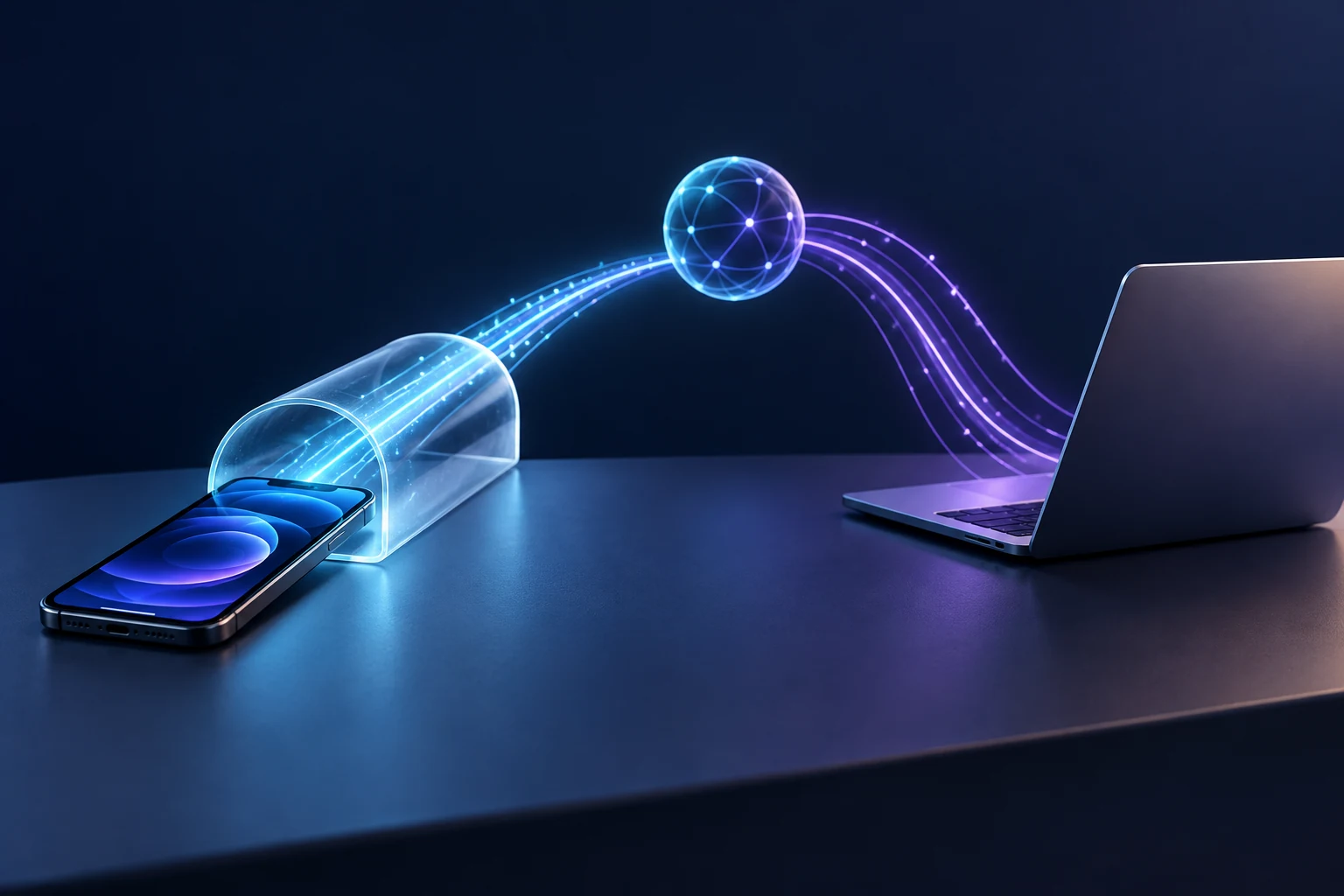
هل تشارك نقطة اتصال هاتفك اتصال VPN فعلًا؟
تحقق من استخدام الأجهزة المتصلة بنقطة الاتصال لشبكة VPN الهاتف. قارن العناوين وتأكد من دعم التطبيق قبل الاعتماد على هذه الحماية.
مترجم من الإنجليزية عبر Codex editorial review
تشغّل VPN على هاتفك، وتفعّل نقطة الاتصال، ثم توصل حاسوبًا محمولًا. أصبح لدى الحاسوب إنترنت، لكن ذلك وحده لا يبين هل تمر بياناته عبر نفق الهاتف. مشاركة الإنترنت توفر اتصالًا؛ أما نطاق تغطية تطبيق VPN فهو جزء آخر من الإعداد. البداية الوحيدة الموثوقة هي فحص الجهاز المتصل نفسه، بدل قراءة رمز الحالة على الهاتف.
يهم ذلك عند استخدام الحاسوب للعمل، أو عندما لا يستطيع جهاز لوحي تشغيل التطبيق المطلوب، أو عندما يحتاج التلفاز إلى مسار معين. قبل الاعتماد على نقطة الاتصال كبوابة محمية، حدد ما يدعمه هاتفك ونظام تشغيله والتطبيق المحدد الذي تستخدمه فعلًا.
مشاركة VPN عبر نقطة اتصال الهاتف ليست تلقائية
قد يتعامل نظام الهاتف مع الحركة التي ينشئها الهاتف بشكل مختلف عن الحركة التي يمررها لأجهزة أخرى. لذلك يعتمد سلوك VPN على طريقة التنفيذ والمنصة. لا تعمم نجاح تجربة واحدة على جميع طرازات Android أو أجهزة iPhone أو طرق مشاركة الاتصال.
توجد أمثلة واضحة على هذا القيد. تدرج وثائق Google لخدمة VPN by Google على Pixel حركة مشاركة الإنترنت، ومنها USB ونقطة اتصال Wi-Fi، ضمن البيانات التي لا تحميها تلك الخدمة. هذا تصريح عن ذلك المنتج، وليس دليلًا على تطابق سلوك جميع التطبيقات الأخرى. لكنه يوضح لماذا لا يكفي رمز VPN على الجهاز المضيف لحسم السؤال.
تصف Apple نقطة الاتصال الشخصية بأنها مشاركة اتصال الجهاز ببيانات الجوال. لا يتضمن هذا الوصف وعدًا بمشاركة نفق مثبت بصورة منفصلة. اقرأ وثائق تطبيق VPN ونظام التشغيل المستخدمين، ثم تحقق من النتيجة. يحمي إعداد VPN المتوافق مع Android الجهاز الذي أُعد عليه؛ أما مشاركة الحماية فتحتاج إلى ترتيب مدعوم خاص بها.
سجّل الجهازين قبل مقارنة العناوين
دوّن طراز الهاتف وإصدار نظام التشغيل وتطبيق VPN والاتصال المختار وطريقة مشاركة الإنترنت. وعلى الحاسوب أو الجهاز اللوحي المتصل، لاحظ أي VPN موجود مسبقًا أو وكيل للمتصفح أو ملف عمل مُدار. وإلا فقد يجعل نفق ثانٍ الاختبار يبدو ناجحًا لسبب غير صحيح.
استخدم فحص عنوان عام غير حساس على الهاتف ثم على الجهاز المتصل. سجّل عائلة العنوان إذا عرضتها الأداة. إذا كان كلاهما يدعم IPv4 وIPv6، فقيّمهما منفصلين إن أمكن؛ فالطلب المرصود الواحد لا يصف جميع المسارات الممكنة. لا تستخدم لغة الواجهة أو منطقة نتيجة البحث بديلًا عن ملاحظة العنوان.
للحصول على قائمة بداية أوسع، راجع كيفية فحص حالة VPN. هنا طبّق الفحص على كل جهاز مستقلًا. قد يكون هاتفك محميًا بصورة صحيحة بينما يسلك الحاسوب المتصل به مسارًا مختلفًا، وهذا الاختلاف هو بالضبط ما ينبغي أن تكشفه التجربة.
استخدم مقارنة مضبوطة دون حركة حساسة
إذا كان ذلك مقبولًا، اجمع نتيجة مرجعية مع فصل نفق الهاتف المضيف وفتح صفحة الاختبار غير الحساسة فقط. سجّل العنوان العام للجهاز المتصل، ثم فعّل VPN الهاتف وكرر الفحص. أبق الحاسوب على نقطة الاتصال نفسها وتأكد أنه لم يعد بصمت إلى شبكة Wi-Fi أخرى معروفة.
تغير العنوان إلى عنوان يطابق الخروج المتوقع يدعم أن حركة المتصفح المختبرة سلكت ذلك المسار. وبقاء عنوان شركة الاتصالات كما هو يرجح العكس. لا تثبت أي ملاحظة بمفردها تغطية جميع التطبيقات أو طلبات DNS أو عائلات العناوين. اجمع النتيجة مع الدعم الموثق بدل تحويل طلب واحد إلى ضمان شامل.
إذا كان فصل الحماية غير مناسب، فتجاوز القياس المرجعي واسأل الدعم عن طريقة آمنة للتحقق. لا يلزم كشف حسابات العمل أو الرسائل الشخصية لإجراء التجربة. أغلق نافذة الاختبار بعد ذلك وأعد الإعدادات المطلوبة. اجعل الأدلة واقعية: العنوان المرصود والاتصال المختار والجهاز والتوقيت.
فضّل النفق على الجهاز الذي يحتاج إلى الحماية
عندما يكون ذلك مدعومًا، يكون تثبيت تطبيق VPN المناسب على الحاسوب أو الجهاز اللوحي أسهل في التحقق عادة من افتراض أن الهاتف يمرر الحركة عبر نفقه. توفر نقطة الاتصال الإنترنت، بينما ينشئ الجهاز المستقبل اتصاله المحمي الخاص. التزم بقواعد الأجهزة في الاشتراك واستخدم بيانات الوصول المدعومة لذلك الجهاز.
لا تنسخ إعداد peer واحدًا إلى عدة أجهزة تعمل معًا لمجرد نجاح استيراد الملف. فمعرفات الاتصال وحدود الحساب وسلوك التطبيق مهمة. الإعداد المخصص لجهاز واحد لا يصبح تلقائيًا ترخيصًا لبوابة متعددة الأجهزة. راجع قواعد المنتج قبل بناء الترتيب على ذلك الافتراض.
تساعد نظرة عامة على VPN لنظام Windows في تحديد البداية المدعومة للحاسوب المحمول. إذا كنت تنقل إعدادًا موجودًا بدل إضافة جهاز، يوضح دليل نقل VPN إلى هاتف جديد سبب الحاجة إلى الاهتمام ببيانات الوصول والتثبيتات القديمة بصورة منفصلة.
USB وWi-Fi طريقتا وصول وليستا دليل حماية
قد يحسن الانتقال من نقطة اتصال Wi-Fi إلى مشاركة USB الاتصال المحلي أو يقلل التداخل اللاسلكي في بعض الحالات. لكنه لا يثبت وحده أن الحركة الممررة أصبحت داخل نفق. كرر فحوص الجهاز المستقبل نفسها كلما غيرت طريقة المشاركة.
تختلف التوافقية وترتيبات الشحن. توثق Apple خيارات Wi-Fi وUSB وBluetooth لترتيبات نقطة الاتصال الشخصية المدعومة، بينما يعتمد دعم Android على الحاسوب والهاتف المعنيين. استخدم طريقة موثقة للطرفين بدل تثبيت أدوات ربط مجهولة لفرض النتيجة. وقد يكون الكابل مجرد وصلة شحن عادية بلا مسار بيانات قابل للاستخدام.
تحقق من حصة مشاركة الإنترنت ورسوم شركة الاتصالات قبل عمليات النقل الكبيرة. قد تعكس نقطة الاتصال البطيئة استقبال الشبكة الخلوية أو سياسات الباقة أو ظروف الاتصال اللاسلكي المحلي أو قيود الجهاز، إضافة إلى مسار VPN المختار. لا تواصل إجراء اختبارات سرعة ثقيلة للإجابة عن سؤال توجيه يمكن أن يوضحه طلب صغير.
تعامل مع البوابة المشتركة كإعداد مقصود
يحتاج بعض المستخدمين إلى بوابة لأن الجهاز المستقبل لا يستطيع تشغيل تطبيق مناسب. يتطلب ذلك جهاز توجيه أو إعداد مشاركة مدعومًا بتعليمات واضحة، لا افتراض أن كل هاتف يؤدي المهمة. حدد الأجهزة المشمولة، وما يحدث عند انقطاع النفق، وهل يجب أن تظل الخدمات المحلية متاحة.
عند طلب المساعدة، اشرح الترتيب المقصود ببساطة: «هذا الجهاز اللوحي يتصل بهذا الهاتف، وأريد أن تستخدم تطبيقات الجهاز اللوحي هذا الاشتراك». أرفق الإصدارات ونتائج الاختبار الخاصة عبر قناة الدعم الصحيحة. هذا أوضح بكثير من القول إن VPN نقطة الاتصال معطل دون تحديد الجهاز الذي قسته.
الهاتف المحمي والجهاز المحمي المتصل بنقطة الاتصال ادعاءان يحتاجان إلى أدلة منفصلة. افحص الجهاز المستقبل، واعرف حدود اختبار العنوان، واستخدم إعدادًا موثقًا للحركة التي تهمك فعلًا. كرر الفحص بعد التغييرات الكبرى في التطبيق أو نظام التشغيل بدل الاعتماد على نتيجة لترتيب مختلف قبل أشهر.