
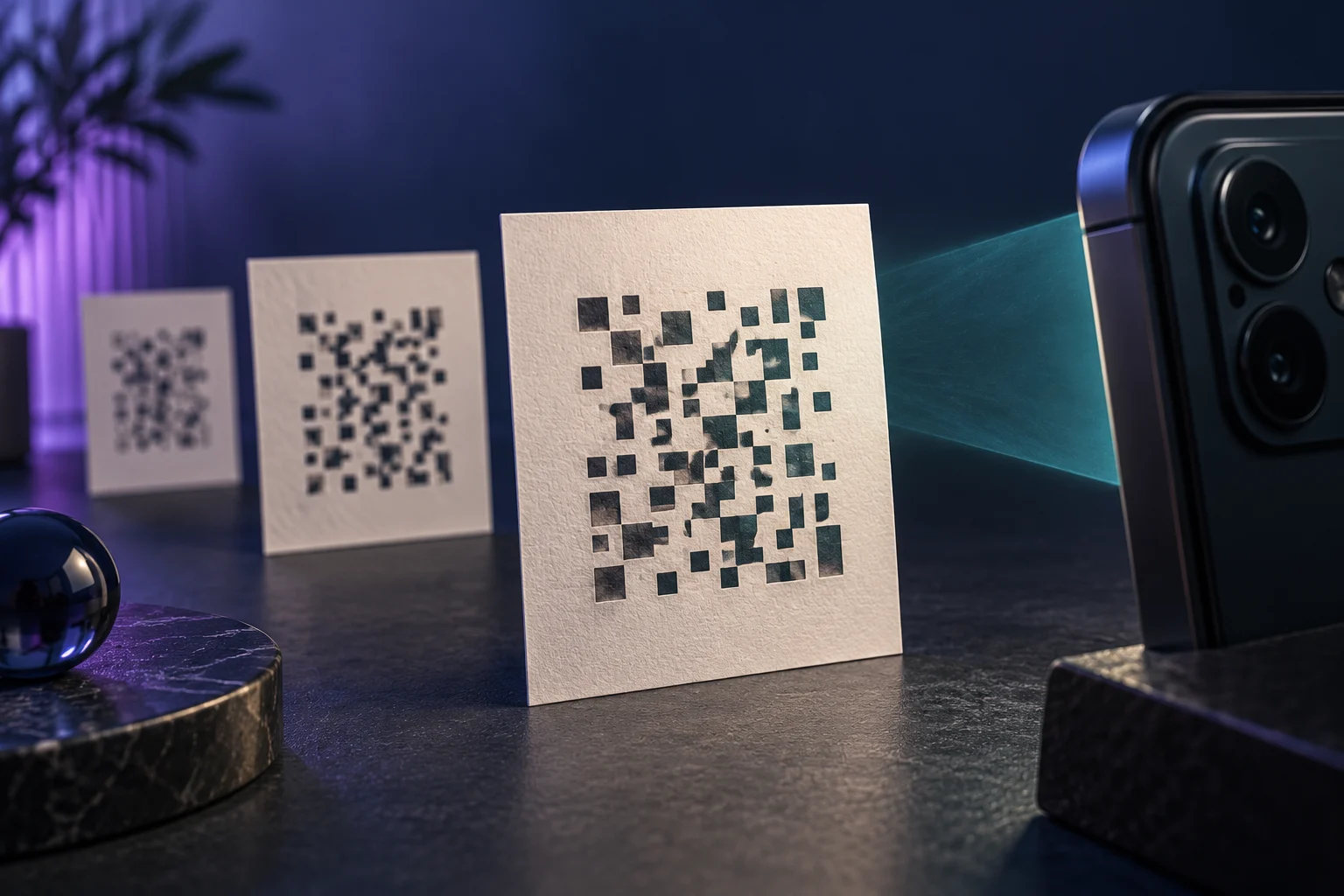
QR-Codes drucken, die auch außerhalb der Designvorschau funktionieren
Prüfe QR-Codes auf dem fertigen Druck: freie Ränder, Kontrast, Material, Scanabstand und Zielseite. So erkennst du Probleme vor der großen Auflage.
Aus dem Englischen mit Codex editorial review übersetzt
Ein QR-Code kann in einer hellen Designvorschau problemlos scannen und später auf dem fertigen Produkt versagen: verkleinert, auf strukturiertem Papier, um eine Verpackung gebogen oder hinter spiegelndem Glas. Genau dieses fertige Objekt müssen deine Kunden scannen. Prüfe deshalb Modulgröße, freien Rand, Kontrast, Betrachtungsposition und Zielseite am tatsächlichen Druck. Ein verlässlicher Probedruck auf dem vorgesehenen Material sagt mehr aus als wiederholtes Scannen einer großen Darstellung auf deinem Monitor.
Gute QR-Druckqualität beginnt beim Einsatzort
Halte fest, wo der Code erscheinen und wie sich eine Person ihm nähern wird. Einen Tischaufsteller betrachtet man anders als ein Fensterplakat. Ein Produktetikett kann sich wölben, knicken oder spiegeln. Ein Schild hängt möglicherweise so, dass niemand näher herantreten kann. Diese Bedingungen bestimmen, wie du die Druckvorlage vor der Freigabe testen solltest.
Wähle dafür eine sinnvolle Größe und Platzierung und überprüfe beides praktisch. Eine einzelne Faustregel zum Verhältnis von Größe und Abstand garantiert nicht das Funktionieren mit jeder Kamera und auf jeder Oberfläche. Der Leitfaden zu dynamischen QR-Codes erklärt, wie sich das Ziel nach dem Druck verwalten lässt. Ob sich der gedruckte Code zuverlässig erkennen lässt, musst du zusätzlich in seiner tatsächlichen Größe prüfen.
Lass rund um den Code einen freien Rand
Die kleinen Quadrate eines QR-Codes heißen Module. DENSO WAVE verlangt bei einem standardmäßigen QR Code an jeder Seite einen freien Rand von vier Modulen Breite. Dieser Bereich gehört zur funktionsfähigen Darstellung. Rahmen, Beschriftungen, Schnittmarken und benachbarte Bilder dürfen ihn nicht beanspruchen, nur weil die eigentlichen Quadrate weiterhin sichtbar sind.
Bitte die Gestaltung um eine Prüfung des exportierten Motivs in den endgültigen Abmessungen, nicht nur der bearbeitbaren Quelldatei. Kontrolliere die an die Druckerei gesendete Version und den Probedruck. Fügt eine Vorlage automatisch einen Rahmen hinzu, muss dieser außerhalb des freien Bereichs bleiben. Gerade bei kleinen Etiketten geht diese Anforderung leicht verloren, wenn noch eine zusätzliche Textzeile Platz finden soll.
Prüfe Kontrast und Material zusammen
Deutlich dunkle Module auf hellem Hintergrund sind ein sinnvoller Ausgangspunkt. Beurteile das gedruckte Ergebnis einschließlich transparenter Trägermaterialien, Beschichtungen und Oberflächenveredelungen. Auf dem Bildschirm klar unterscheidbare Farben können durch Reflexionen, Papierfarbe oder Druckverfahren anders wirken. Entscheidend ist die fertige Darstellung unter realistischer Beleuchtung.
Platziere den Code nicht auf unruhigen Bildhintergründen, Falten oder Bereichen, die häufig verdeckt werden. Verlangt die Marke ungewöhnliche Farben oder eine glänzende Oberfläche, teste das fertige Objekt umso gründlicher. Verlass dich nicht darauf, dass der Scanner Gestaltungsprobleme ausgleicht. Ein erfolgreicher Scan vor der Laminierung bestätigt nicht die laminierte Version. Ebenso beweist ein flacher Probedruck nicht, dass dasselbe Motiv eng um eine runde Verpackung funktioniert.
Exportiere sauber und skaliere nicht beliebig
Nutze ein für den Druckablauf geeignetes Format und eine passende Auflösung. Unterstützt die Druckerei Vektordaten, lassen sich damit scharfe Modulgrenzen erhalten. Eine Rastergrafik braucht genügend Details für ihre spätere physische Größe. Verzerre den Code nicht ungleichmäßig und mache keinen winzigen Screenshot zur Druckvorlage. Lass dir von der Druckerei bestätigen, wie das Motiv reproduziert wird.
Die Fehlerkorrektur kann bei bestimmten Verschmutzungen oder Beschädigungen helfen. Sie ist aber keine pauschale Erlaubnis, beliebige Bereiche mit einem Logo abzudecken. DENSO WAVE weist darauf hin, dass höhere Fehlerkorrekturstufen Datenkapazität und Symbolgröße beeinflussen. Teste jede angepasste Variante als eigenes Motiv. Bewahre eine unveränderte Referenz auf, damit sich ein Fehler mit einer einfachen Ausgangsversion vergleichen lässt.
Teste das gedruckte Objekt aus Sicht der Leser
Lass eine kleine Probe auf dem vorgesehenen oder einem repräsentativen Material drucken. Scanne sie mit mehreren Smartphones, aus dem erwarteten Abstand und unter der voraussichtlichen Beleuchtung. Nutze dabei auch die normale Kamera-App, die deine Zielgruppe verwenden wird. Drehe und positioniere das Objekt so, wie es im Alltag plausibel ist. Ein Scan, der nur aus einer unrealistischen Haltung gelingt, ist kein ausreichendes Ergebnis.
Notiere Material, Abmessungen, Oberfläche, Gerät und Testbedingungen. Ändert sich eine dieser Größen, wiederhole die betroffenen Prüfungen. Für eine kleine Kampagne reicht ein einfaches Freigabeprotokoll, sofern die genaue Motivversion darin steht. Bewahre ein freigegebenes physisches Muster zusammen mit dem Druckauftrag auf. So kannst du die Auflage vergleichen, insbesondere wenn der Lieferant Material oder Layout verändert.
Prüfe nach dem Erkennen auch das Ziel
Die Erkennung des Codes ist erst der Anfang. Öffne die Zielseite und prüfe Domain, Inhalt, Sprache und Bedienbarkeit auf dem Smartphone. Wiederhole das nach Zieländerungen ebenso wie vor dem Druck. Auch ein perfekt gedruckter Code kann zu einer veralteten Seite, einem abgelaufenen Angebot oder einem auf Mobilgeräten unbrauchbaren Formular führen.
Prüfe bei Lumeraya Links, welche QR- und Zielsteuerungen für dein Konto aktuell verfügbar sind. Gehe nicht davon aus, dass sich jeder gedruckte Code auf dieselbe Weise bearbeiten lässt. Die Links-Hilfe unterstützt dich bei der Wahl des Ablaufs. Ergänze, wo sinnvoll, eine kurze lesbare Adresse oder eine andere Ausweichmöglichkeit. So kommen Besucher weiter, falls ihre Kamera oder das gedruckte Objekt Probleme bereitet.
Trenne Testscans von der Kampagnenauswertung
Je nach Dienst und Filterung können deine eigenen Testscans in der Statistik auftauchen. Notiere daher Zeitpunkt und Durchführung. Gerade bei kleinen Kampagnen können wenige interne Tests das erste Bild stark beeinflussen. Ein erfasster Scan bedeutet nicht automatisch, dass ein Kunde die Zielseite gelesen oder die gewünschte Aktion abgeschlossen hat. Definiere diese Aktion gesondert, bevor du die Kampagne bewertest.
Der Leitfaden zur QR-Auswertung erklärt, wie du solche Ereignisse einordnest, ohne jeden Aufruf gleichzusetzen. Bewahre die Druckfreigabe getrennt vom Ergebnisbericht auf: Die eine bestätigt, dass das physische Objekt funktioniert. Der andere untersucht, was Besucher danach tun. Beide Prüfungen sind nützlich, ersetzen einander aber nicht.
Gib Probedruck, Zielseite und erwarteten Besucherablauf gemeinsam frei. Prüfe danach Stichproben aus der tatsächlichen Auflage, bevor du sie breit verteilst. So erkennst du Probleme, solange Korrekturen noch wenig kosten. Gleichzeitig besitzt dein Team eine eindeutige Referenz, falls ein bestimmter Standort oder eine spätere Charge nicht mehr zuverlässig scannt.