
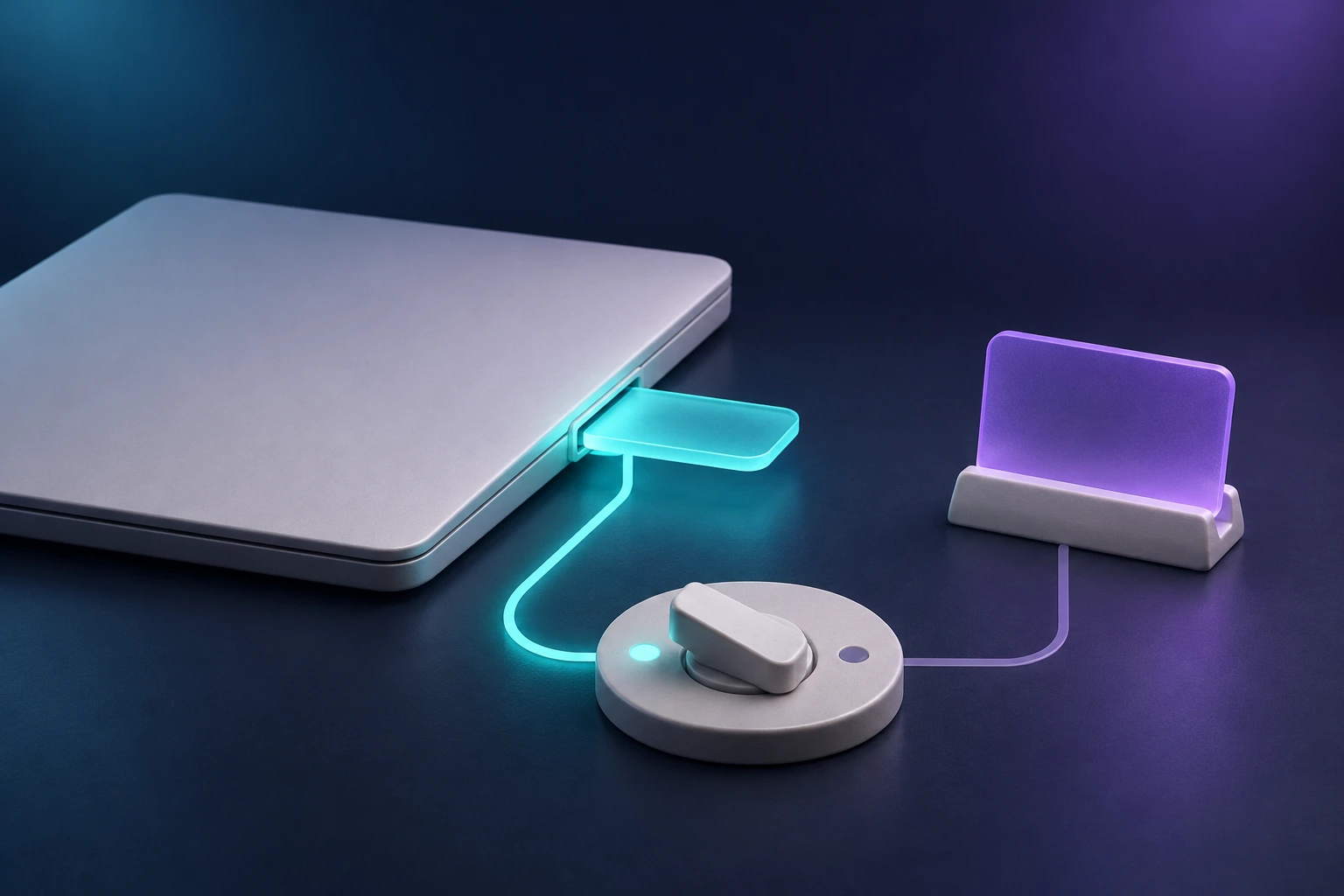
VPN-Ersatzkonfigurationen auf demselben Gerät wechseln
Nutze VPN-Ersatzkonfigurationen auf einem Gerät. Zusätzliche Dateien sind keine zusätzlichen Geräte. Wechsle sorgfältig und schütze Zugangsdaten.
Aus dem Englischen mit Codex editorial review übersetzt
Eine VPN-Ersatzkonfiguration hilft, wenn deine übliche Verbindung in einem bestimmten Netz unzuverlässig ist. Sie bietet einen weiteren unterstützten Verbindungsweg, ohne dass du die technischen Unterschiede in der Datei verstehen musst. Entscheidend ist: Eine alternative Konfiguration berechtigt dich nicht automatisch zur Nutzung eines zusätzlichen Geräts.
Ordne die Optionen nach einer einfachen Routine: Kennzeichne die funktionierende Einrichtung, trenne sie vor dem Test einer Alternative und prüfe nach dem Wechsel den tatsächlichen Internetzugang. So vermeidest du mehrere Profile, bei denen niemand mehr weiß, welches zuletzt geprüft wurde.
VPN-Ersatzkonfigurationen für ein Gerät verstehen
Eine Konfiguration kann Serveradresse, Client-Zugangsdaten und Einstellungen für die kompatible Anwendung enthalten. Zwei Downloads können unterschiedliche Wege verwenden und trotzdem dasselbe Abonnement oder dieselbe Geräteidentität repräsentieren. Ihre Dateinamen allein verraten nicht, ob der Dienst einen eigenen Client angelegt hat.
Bei WireGuard-basierten Systemen zählen die Peer-Identität und ihre Schlüssel. WireGuard unterstützt Endpoint-Roaming, was beim Netzwechsel eines Geräts hilft. Nutzt du eine Peer-Identität auf zwei unabhängig aktiven Geräten, können konkurrierende Endpoint-Aktualisierungen statt zweier unabhängiger Verbindungen entstehen. Eine kopierte Datei ist deshalb kein verlässlicher Weg, ein weiteres Gerät hinzuzufügen.
Behandle Alternativen als Optionen für dasselbe vorgesehene Gerät, sofern dein Konto nicht ausdrücklich eine eigene Gerätekonfiguration bereitstellt. Sollen Handy und Laptop gleichzeitig verbunden sein, nutze das Gerätelimit und den Ausgabeprozess des Dienstes. Leite weder eine Erlaubnis noch technische Unabhängigkeit aus der Zahl der Download-Schaltflächen ab.
Der Leitfaden zur Abonnementverwaltung hilft, Kontozugang, Gültigkeit und Gerätenutzung auseinanderzuhalten. Eine Reserve sollte diese Grenzen klar halten und zugleich einen praktischen Ausweg bieten, wenn ein bestimmter Weg Schwierigkeiten macht.
Aus dem bereits vertrauten Konto herunterladen
Hole die Alternative über dein angemeldetes Konto oder den offiziellen Bot-Ablauf des Dienstes. Prüfe, ob sie zum vorgesehenen Abonnement und Gerät gehört. Meide Konfigurationsdateien von Fremden oder aus öffentlichen Hilfegruppen, auch wenn sie angeblich für dein Land optimiert sind.
Halte die Datei privat. Sie kann Zugangsdaten zur Nutzung des Abonnements enthalten; eine QR-Darstellung kann dieselben sensiblen Informationen tragen. Ein Screenshot des vollständigen Codes ist nicht sicherer als die Textdatei selbst. Verwende bei öffentlichen Hilfegesuchen eine Fehlermeldung mit geschwärzten vertraulichen Angaben.
Gib Profilen klare lokale Namen, falls die Anwendung das erlaubt, etwa Land plus Hauptprofil oder Reserve. Schreibe keine Passwörter oder E-Mail-Adressen des Kontos in diese Namen. Eine einfache Namensregel hilft bei der Auswahl, ohne technische Felder prüfen zu müssen.
Nutze die passende AmneziaWG-Einrichtungsanleitung für den unterstützten Import. Eine gewöhnliche WireGuard-Anwendung und eine AmneziaWG-Konfiguration sind nicht automatisch austauschbar. Umbenennen oder das Löschen unbekannter Einstellungen ist keine unterstützte Konvertierung.
Jeweils nur eine Konfiguration wechseln
Notiere vor dem Test, welches Profil funktioniert, und halte dessen Datei sicher verfügbar. Beende vertrauliche Transaktionen oder wichtige Gespräche. Ein Wechsel kann aktive Sitzungen unterbrechen. Ein fehlgeschlagener Test lässt sich leichter beheben, wenn er nicht mitten in einer Zahlung oder Präsentation stattfindet.
Trenne das aktuelle Profil mit der üblichen Bedienfunktion der Anwendung. Importiere oder wähle die Alternative und verbinde sie dann. Betreibe nicht absichtlich zwei Profile derselben Identität gleichzeitig als Geschwindigkeitsexperiment. Je nach Client und Routing entsteht dadurch eher Unklarheit als nützliche Redundanz.
Achte auf automatische Verbindungsregeln. Ein Client, der sofort das alte Profil reaktiviert, kann den Eindruck erwecken, das neue funktioniere nie. Wähle das gewünschte Profil anhand der Client-Dokumentation und halte beim Wechsel alle vorgeschriebenen Sicherheitsrichtlinien deiner Organisation ein.
Halte den Test gezielt. Nutze für den ersten Vergleich dasselbe Handy, dasselbe Netz und dieselbe harmlose öffentliche Seite. Wechselst du zusätzlich vom WLAN zu mobilen Daten, dokumentiere das separat. Sonst bleibt unklar, ob das Profil oder die zugrunde liegende Verbindung die Verbesserung erklärt.
Nach der Verbindungsanzeige echten Datenverkehr prüfen
Ein eingeschalteter Schalter oder die Anzeige „Verbunden“ ist nur ein Teil der Prüfung. Öffne eine öffentliche Website, führe die zuvor gescheiterte gewöhnliche Aufgabe aus und bestätige, dass die Anwendung Daten austauschen kann. Ein erfolgreich importiertes Profil, das nichts lädt, hat den Test noch nicht bestanden.
Nutze den Leitfaden zur Prüfung der VPN-Funktion für eine umfassendere Routine. Beschreibe das Ergebnis genau: Der Tunnel wurde aufgebaut, eine Seite geladen oder eine bestimmte Anwendung funktionierte. Solche Angaben helfen mehr als ein vages Gesamturteil „gut“ oder „schlecht“.
Vergleichst du sichtbare IP-Informationen, bedenke das eigene Verhalten von Website-Sprachen und Standortdatenbanken. Die Reserve soll einen unterstützten Verbindungsweg bieten. Sie garantiert nicht, dass jeder externe Dienst dasselbe Land zuordnet oder keine Verifizierung mehr verlangt.
Wiederhole die wichtige Aufgabe nach einem normalen Neuverbinden. Prüfe sie nach Möglichkeit auch zu der Tageszeit, zu der das ursprüngliche Problem auftrat. Ein kurzer erfolgreicher Test hilft, doch wiederholbare Ergebnisse geben mehr Sicherheit bei der Wahl des Alltagsprofils.
Getrennte Geräte wirklich getrennt halten
Hole für ein weiteres Gerät dessen vorgesehene Konfiguration über den unterstützten Kontoprozess. Kennzeichne sie separat und importiere nicht bloß aus Bequemlichkeit die private Datei des ersten Geräts. So bleiben Fehlersuche, Gerätelimits und der Austausch von Zugangsdaten verständlich.
Folge beim dauerhaften Wechsel zu einem neuen Handy dem Ersatzverfahren des Dienstes, statt altes und neues Gerät um dieselbe Identität konkurrieren zu lassen. Bietet das Konto ausdrücklich einen Widerruf oder das Entfernen von Geräten an, nutze dies erst, wenn du weißt, was deaktiviert wird und welche Konfiguration das Ersatzgerät benötigt.
Wenn du nicht weißt, ob zwei ausgegebene Dateien dieselbe Identität darstellen, frage den Support, ohne ihren vollständigen Inhalt zu veröffentlichen. Der Dienst kann den Zusammenhang anhand der Abonnement- und Gerätedaten erklären. Für eine gewöhnliche Verbindungsauswahl solltest du geheime Schlüssel nicht manuell vergleichen müssen.
Nur nützliche und geprüfte Alternativen behalten
Mache nach den Tests die funktionierende Option leicht erkennbar und behalte bei Bedarf eine geprüfte Alternative. Entferne verwirrende veraltete Importe erst aus der Anwendung, wenn du bestätigt hast, dass sie nicht mehr gebraucht werden und die aktuelle Konfiguration über das offizielle Konto wiederherstellbar ist.
Wende dich an die Lumeraya-Hilfe, wenn alle Alternativen scheitern. Nenne Client-Version, Netzanbieter, ungefähre Uhrzeit und Profilnamen. Eine Ersatzroutine funktioniert am besten, wenn sie einfach bleibt: eine aktive Konfiguration, eine bekannte Reserve und unabhängige Zugangsdaten für unabhängig genutzte Geräte.