
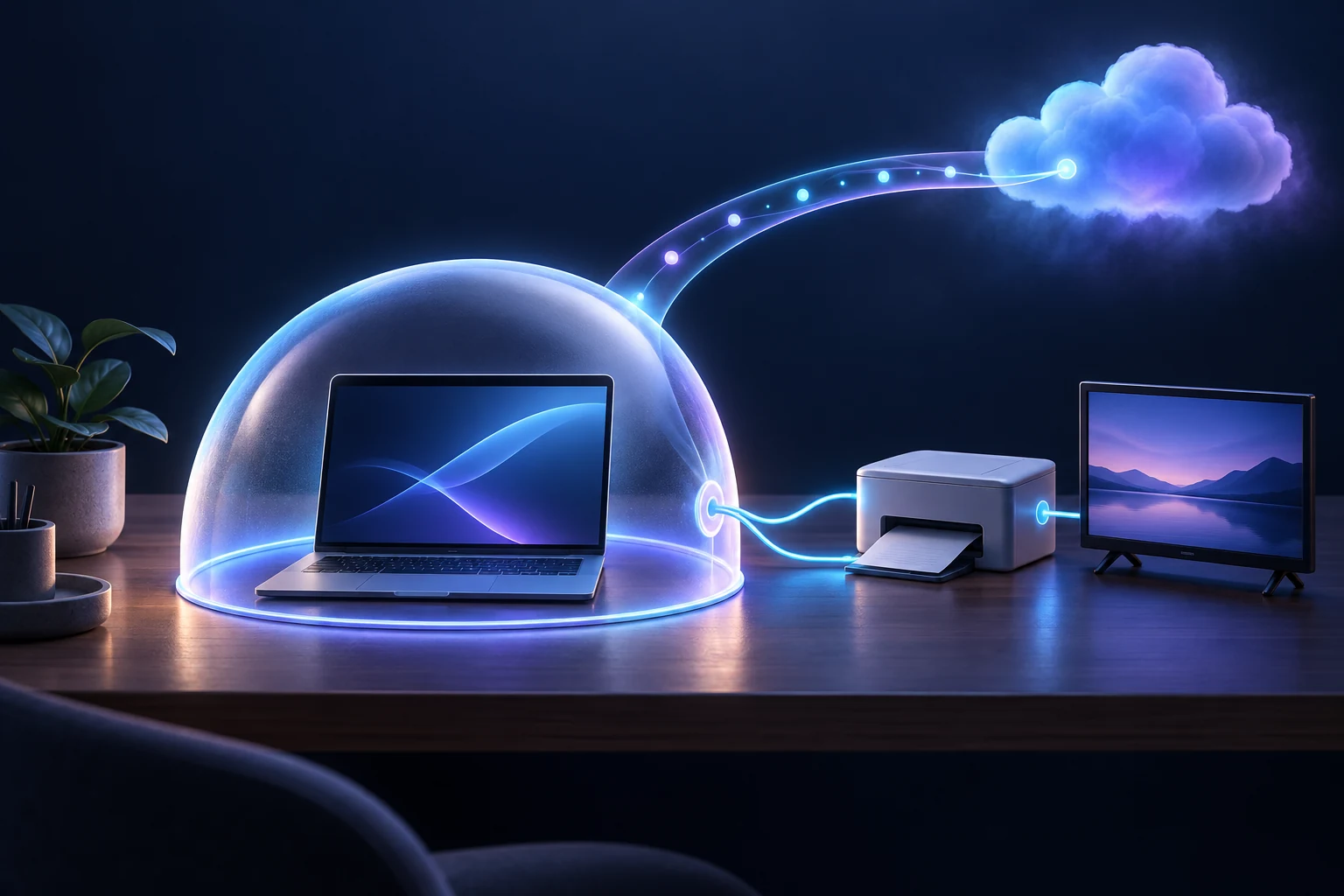
Lokale Drucker und Casting trotz VPN erreichbar halten
Stelle VPN-Zugriff auf Drucker und Casting wieder her: Prüfe Erkennung, Berechtigungen und Netzisolation vor Routen- oder App-Ausnahmen.
Aus dem Englischen mit Codex editorial review übersetzt
Dein Laptop surft über ein VPN, aber der Drucker daneben verschwindet. Oder das Telefon spielt Videos problemlos ab, bis du sie zum Fernseher senden möchtest. Solche Fehler betreffen häufig die Kommunikation zu Hause statt den entfernten VPN-Ausgang. Geräte finden, lokale Adressen erreichen und Internetdienste nutzen sind unterschiedliche Vorgänge. Ein Länderwechsel muss daher nichts verbessern.
Die entscheidende Frage lautet, welcher Teil nicht mehr funktioniert. Ein Drucker, der nie in der Liste erscheint, erfordert andere Prüfungen als ein sichtbarer Drucker, der Dokumente ablehnt. Beginne lokal und untersuche anschließend die VPN-Optionen, ohne unnötigen Zugang zu öffnen oder mehrere Schutzfunktionen zugleich zu ändern.
Prüfe VPN-Zugriff auf Drucker und Casting getrennt
Bestätige zuerst, dass sendendes Gerät und Empfänger im vorgesehenen Heimnetz sind. Das Telefon könnte Mobilfunk verwenden, der Fernseher im Gastnetz sein oder der Drucker sich den alten Router gemerkt haben. Kontrolliere die angezeigte Verbindung auf jedem Gerät statt räumlicher Nähe oder ähnlicher Netznamen zu vertrauen.
Unterscheide dann Erkennung und Kommunikation. Erscheint der Empfänger in der App? Kann ein bereits eingerichteter Drucker eine harmlose Testseite ausgeben? Beginnt die Übertragung und scheitert erst mit dem Video? Halte die Stufe fest. Jede Antwort begrenzt die Zahl sinnvoller Änderungen.
Nutze für den Vergleich ein kurzes Dokument ohne sensible Inhalte. Trennst du den Tunnel im vertrauten Heimnetz kurz zur Erkennungsprüfung, schließe dauerhaft schutzbedürftige Apps und verbinde dich danach erneut. Mache das nicht nur aus Bequemlichkeit in einem unbekannten Gemeinschaftsnetz. Ein erfolgreicher lokaler Versuch bestätigt eine Bedingung, nicht das dauerhafte Abschalten des Schutzes.
Prüfe zuerst Berechtigungen und Netzisolation
Einige Apps brauchen die Erlaubnis, Geräte in der Nähe zu finden. Auf unterstützten Apple-Systemen regelt der lokale Netzwerkdatenschutz diesen Zugriff; Systemdienste wie AirPrint und AirPlay haben allerdings eigenes Verhalten. Prüfe die wirklich suchende Anwendung. Eine unbeteiligte Browserberechtigung repariert kein Druckerprogramm.
Auch der Zugangspunkt kann Geräte bewusst trennen. Google dokumentiert, dass Gast- und öffentliche Netze mit Client-Isolation die Erkennung und Einrichtung seiner Streaminggeräte verhindern können. Gehört dir der Heimrouter, lies vor Änderungen am Gastnetz dessen Dokumentation. In Hotel, Schule oder Büro fragst du die Administration, statt deren Schutz aufheben zu wollen.
Unser Leitfaden zur VPN-Client-Kompatibilität erklärt die Bedeutung von Plattformunterschieden. Eine Option eines Android-Clients kann in einer ähnlich benannten iPhone-App fehlen. Notiere genaue Anwendung und Version, bevor du Anleitungen für andere Plattformen befolgst.
Bevorzuge die dokumentierte Option für lokalen Zugriff
Suche nach einer beschriebenen Funktion, die lokale Geräte erreichbar lässt und Internetverkehr im Tunnel hält. Bezeichnung und Verfügbarkeit unterscheiden sich. Lies die Erklärung: Eine Umgehungsoption hat nicht überall denselben Umfang. Verbinde nach einer Änderung gegebenenfalls neu und wiederhole denselben kleinen Versuch.
Eine enge Ausnahme fürs lokale Netz ist etwas anderes als eine ganze App auszuschließen. Braucht ein Druckprogramm nur den benachbarten Drucker, kann eine Browserausnahme wesentlich mehr Verkehr außerhalb des VPN senden als beabsichtigt. Übernimm keine breiten Routenausnahmen aus Foren, ohne betroffene Adressen und Adressfamilien zu verstehen.
Die AmneziaWG-Einrichtungsanleitung hilft mit der Grundkonfiguration. Eine heruntergeladene Datei verspricht aber nicht jede Komfortfunktion des Clients. Fehlt eine unterstützte lokale Zugriffskontrolle, bitte um plattformspezifische Hilfe statt ein funktionierendes Profil zufällig umzubauen. Behalte eine unveränderte Kopie für umkehrbare Versuche.
Verstehe die Folgen appbasierten Split-Tunnelings
Android-Apps können mithilfe der VPN-Funktionen des Systems erlaubte oder ausgeschlossene Anwendungen festlegen. Eine ausgeschlossene App kann das normale Netz statt des Tunnels verwenden. Das ist manchmal hilfreich, entspricht aber nicht dem Erlauben nur einer lokalen Druckeradresse. Dieselbe Anwendung kann lokale und externe Verbindungen aufbauen.
Das Blockieren von Verkehr außerhalb des VPN beeinflusst solche Ausnahmen ebenfalls. Eine ausgeschlossene App kann ihre Verbindung verlieren, wenn die Systemrichtlinie ungetunnelten Verkehr sperrt. Interpretiere das nicht als Druckerdefekt und deaktiviere nicht sämtliche Schutzoptionen, um es zu erzwingen. App-Regeln, Routing und Systemrichtlinien müssen zusammenpassen.
Eine Casting-App findet etwa den Empfänger lokal und meldet sich zugleich online an. Die ganze App auszuschließen verändert beides. Eine unterstützte lokale Netzoption kann besser passen. Der Vergleich von VLESS und WireGuard ordnet die Verbindungsfamilien ein; die tatsächlichen Routingfunktionen beschreibt jedoch die Client-Dokumentation.
Der Empfänger kann Inhalte selbst abrufen
Casting bedeutet nicht immer, den Telefonbildschirm zu kopieren. Je nach Dienst und Übertragungsart lädt das Empfangsgerät Medien über seine eigene Internetverbindung. Dann verändert das Telefon-VPN weder automatisch die öffentliche Adresse des Fernsehers noch dessen regionalen Zugriff. Bildschirmspiegelung und übergebenes Abspielen sind keine identischen Wege.
Prüfe den verwendeten Modus und untersuche bei fehlenden Videos den Empfänger separat. Leite dessen Route nicht aus einer Adressabfrage auf dem Telefon ab. Ebenso kann eine Drucker-Cloudfunktion vom externen Konto abhängen, obwohl lokales Drucken funktioniert. Eine erfolgreiche Testseite bestätigt nicht sämtliche Cloud-Einstellungen.
Das verhindert auch unnötige Serverwechsel. Verwendet der Fernseher seine gewöhnliche Verbindung, zeigen fünf Länderwechsel auf dem Telefon kaum, was der Fernseher sieht. Ermittle zuerst, welches Gerät den Dienst kontaktiert, bevor du einen anderen Tunnel oder eine unterstützte Einrichtung planst.
Melde den Fehler mit einer kleinen Übersicht
Ein hilfreicher Bericht nennt Sender, Empfänger, Router-Netztyp, VPN-Client und Verbindung. Erkläre, ob Erkennung, Kopplung oder erst die abschließende Aufgabe scheitert. Ergänze das Ergebnis mit dokumentierter lokaler Zugriffseinstellung und erwähne ein Gastnetz. Druckerpasswörter, WLAN-Zugangsdaten und Konfigurationsgeheimnisse gehören nicht hinein.
Wende dich mit diesen Angaben an die Lumeraya-Hilfe. Eine Administration muss möglicherweise überlappende Adressbereiche oder verwaltete Netzrichtlinien prüfen. Das sind konkrete Konfigurationsfragen, keine Gründe, alles neu zu installieren oder Geräte direkt im öffentlichen Internet freizugeben.
Das Ziel bleibt einfach: Nahe Geräte kommunizieren lokal wie vorgesehen, während Internetanwendungen den erwarteten Schutz behalten. Prüfe Netzzugehörigkeit, Erkennung, Berechtigungen und Isolation vor Routenausnahmen. Ändere eine dokumentierte Option, teste lokale Aufgabe und normales Surfen und behalte nur die kleinste Änderung, die das wirkliche Problem behebt.