انتخاب یک راهاندازی کاربردی VPN برای تلویزیون هوشمند
برای VPN تلویزیون هوشمند، پشتیبانی برنامه و روتر را بررسی کنید. مسیر ترافیک تلویزیون، پخش پیوسته و ارسال تصویر از گوشی را جداگانه آزمایش کنید.
ترجمهشده از انگلیسی با Codex editorial review
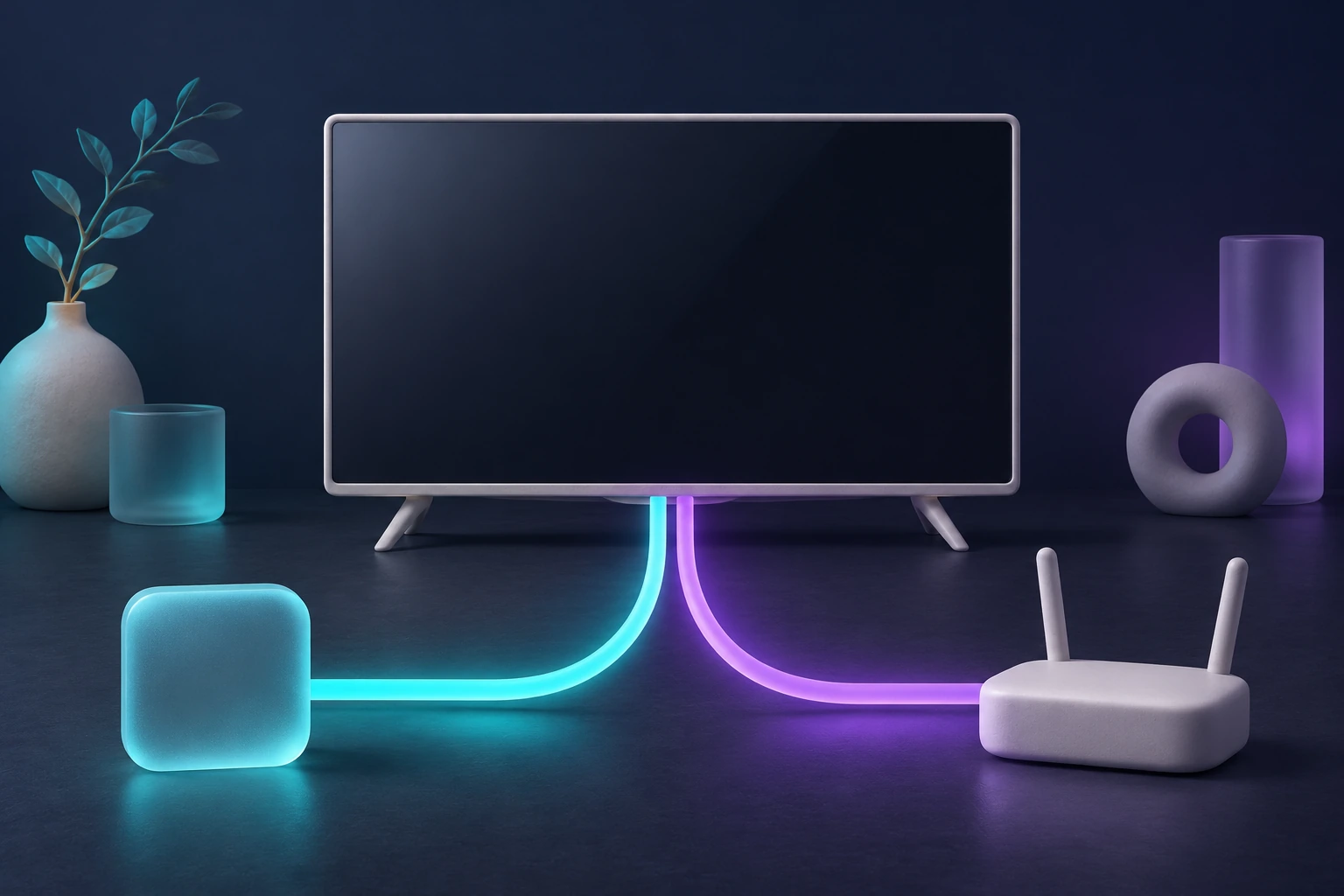
تلویزیون هوشمند، دستگاه پخش متصل به آن و گوشیای که محتوا را به آن نمایشگر میفرستد، ممکن است هرکدام از مسیر شبکه متفاوتی استفاده کنند. نصب VPN روی گوشی بهطور خودکار مشخص نمیکند که تلویزیون رسانه را چگونه دریافت میکند. انتخاب روش راهاندازی با شناسایی دستگاهی شروع میشود که واقعاً اتصال را برقرار میکند.
دو روش رایج برای بررسی وجود دارد: یک برنامه پشتیبانیشده روی دستگاه تماشا، یا یک روتر سازگار که ترافیک آن را عبور دهد. هیچکدام همگانی نیستند. انتخاب مناسب به سیستمعامل، نرمافزار موجود، نیازهای اعضای خانه و شیوه بررسی کارکرد مسیر موردنظر بستگی دارد.
دستگاه مربوط به راهاندازی VPN تلویزیون هوشمند را مشخص کنید
مدل و سیستمعامل تلویزیون و مشخصات هر دستگاه پخش خارجی را یادداشت کنید. ممکن است نمایشگر فقط ویدیوی یک دستگاه جداگانه را نشان دهد؛ در این صورت، پلتفرم همان دستگاه برای سازگاری برنامه اهمیت دارد. نام تجاری آشنا بهتنهایی محیط نرمافزاری را مشخص نمیکند.
فروشگاه رسمی برنامه و مستندات ارائهدهنده را برای همان پلتفرم مشخص بررسی کنید. برای نمونه، Apple با tvOS 17 پشتیبانی از برنامههای VPN را به Apple TV اضافه کرد؛ اما این به معنای وجود برنامه هر ارائهدهنده برای تمام پیکربندیهای Apple TV نیست. هم پشتیبانی سیستمعامل و هم برنامهای را که واقعاً قصد استفاده از آن دارید تأیید کنید.
فرض نکنید برنامه گوشی روی تلویزیون نصب میشود یا استفاده از آن راحت است. جابهجایی با کنترل از راه دور، معماری پردازنده پشتیبانیشده و قواعد توزیع میتوانند متفاوت باشند. نصب بسته از منبع ناشناس خارج از فروشگاه، ابهام بیشتری ایجاد میکند و جای تأیید سازگاری را نمیگیرد.
راهنمای سازگاری کلاینت VPN فهرست مفیدی برای تطبیق کلاینت و سرویس دارد. آن را برای دستگاه تماشا به کار ببرید، نه گوشی کنار آن. پیش از خرید سختافزار یا تغییر شبکه خانه، قابلیتهای پشتیبانیشده را ثبت کنید.
اگر برنامه پشتیبانیشده نیاز را برآورده میکند، آن را ترجیح دهید
یک برنامه سازگار با تلویزیون یا دستگاه پخش میتواند محدود کردن راهاندازی به یک دستگاه را آسانتر کند. میتوانید اتصال آن را بدون تغییر خودکار همه لپتاپها، گوشیها و دستگاههای خانه عوض کنید. این دامنه محدود زمانی مفید است که تنها یک دستگاه تماشا به مسیر نیاز دارد.
نصب را از کانال رسمی توزیع انجام دهید و فرایند حساب یا پروفایل برنامه را دنبال کنید. اگر نشانی اشتراک و کد QR پیکربندی دسترسی میدهند، با آنها مانند اطلاعات ورود رفتار کنید. برای پست عمومی عیبیابی از آنها عکس نگیرید و پس از راهاندازی روی تلویزیون مشترک نمایان رهایشان نکنید.
کنترلهای پایه را با کنترل از راه دور امتحان کنید. مطمئن شوید میتوانید متصل و قطع شوید، مسیر موجود را انتخاب کنید و وضعیت فعلی را تشخیص دهید. رفتار مستندشده پس از راهاندازی دوباره دستگاه یا بیدار شدن از خواب را بررسی کنید. برنامهای که هنگام نصب متصل شد، شاید بعداً به شکلی که انتظار دارید دوباره وصل نشود.
گزینههای سرویس را در Lumeraya VPN ببینید و سپس کلاینت پشتیبانیشده برای پلتفرم تلویزیون را تأیید کنید. از وجود یک اشتراک عمومی، وجود برنامه بومی تلویزیون یا قابلیت اتصال خودکار را نتیجه نگیرید. ترکیب کلاینت، پلتفرم و پیکربندی باید واقعاً از روند موردنظر پشتیبانی کند.
اگر دستگاه برنامه مناسب ندارد، روتر را بررسی کنید
روتر دارای کلاینت VPN سازگار میتواند ترافیک دستگاهی را هدایت کند که برنامه مناسبی ندارد. روتر باید پروتکل و پیکربندی ارائهشده را پشتیبانی کند و توان آن برای بار کاری خانه کافی باشد. برچسب کلی VPN روی بستهبندی هیچیک از این دو شرط را ثابت نمیکند.
مشخص کنید که آیا میانافزار میتواند مسیر موردنظر را فقط به تلویزیون اعمال کند یا شبکه گستردهتری را تحت تأثیر قرار میدهد. قابلیتها متفاوتاند. جابهجایی تمام ترافیک خانه میتواند تماسهای کاری، بازیها، نشستهای بانکی و سرویسهای دیگر را تغییر دهد؛ بنابراین پیش از تغییر اتصال مشترک، دامنه اثر را روشن کنید.
یک مسیر دسترسی مدیریتی و برنامه بازیابی نگه دارید. پیکربندی فعلی را امن ذخیره کنید و اگر میانافزار اجازه میدهد، با گروه محدودی از دستگاهها آزمایش کنید. تعویض میانافزار پروژهای جداگانه است که سازگاری دقیق مدل را میطلبد؛ نه مرحلهای معمول که صرفاً بهدلیل استفاده یک راهنمای اینترنتی از روتری شبیه دستگاه شما انجام شود.
پس از اتصال، از خود تلویزیون یا دستگاه پخش آزمایش کنید. وضعیت متصل روی روتر ثابت نمیکند که تمام دستگاههای پشت آن از تونل عبور میکنند. قواعد مسیریابی مرتبط و ابزارهای عیبیابی پشتیبانیشده، از جمله رفتار IPv6 و DNS را بررسی کنید. لپتاپ در بخش دیگری از شبکه نباید تنها مدرک شما باشد.
ارسال محتوا را الگوی اتصال متفاوتی در نظر بگیرید
ارسال محتوا ممکن است شامل کشف و کنترل میان دستگاههای محلی باشد، درحالیکه گیرنده رسانه را مستقل دریافت میکند. بازتاب صفحه و ارسال محتوا از درون برنامه لزوماً رسانه را به روش یکسان جابهجا نمیکنند. پیش از فرض اینکه VPN گوشی تمام تجربه را پوشش میدهد، حالت مورد استفاده برنامه را مشخص کنید.
برای مثال، راهنمای Chromecast گوگل در روند توضیحدادهشده برای YouTube، یکسان بودن شبکه Wi-Fi دستگاه فرستنده و گیرنده را الزامی میداند. مجوزهای شبکه محلی نیز ممکن است مهم باشند. شبکه مهمان، جداسازی دستگاهها یا تنظیم VPN که دسترسی محلی را محدود میکند، میتواند مانع کشف دستگاه شود؛ حتی وقتی مرور اینترنت همچنان کار میکند.
مقاله چاپگرهای محلی و ارسال محتوا با VPN روش بررسی این مرز محلی را توضیح میدهد. کشف گیرنده، آغاز پخش و ادامه پخش را جداگانه آزمایش کنید. دیدن نماد Cast کمتر از شروع موفق محتوای موردنظر روی تلویزیون اثبات میکند.
صرفاً برای ظاهر شدن یک دستگاه، حفاظتهای شبکه را بهطور گسترده خاموش نکنید. از گزینههای مستند دسترسی محلی متناسب با شبکه خود استفاده کنید و مشکل کشف دستگاه را از ناتوانی در دسترسی به سرویس پخش جدا بدانید. رفع یکی لزوماً دیگری را حل نمیکند.
پخش پیوسته و رفتار حساب را آزمایش کنید
از محتوایی استفاده کنید که اجازه دسترسی به آن را دارید و شرایط سرویس را رعایت کنید. VPN دسترسی به همه فهرستهای محتوا را تضمین نمیکند و محدودیتهای حساب، اشتراک و موقعیت را برنمیدارد. تغییر نشانی ظاهری شبکه ممکن است بررسیهای اضافی حساب را نیز فعال کند، بدون اینکه نشانه خرابی برنامه تلویزیون باشد.
بیش از منوی آغازین را آزمایش کنید. محتوای نماینده استفاده خود را برای مدت معقول پخش کنید، جابهجایی در ویدیو و ادامه پس از مکث را امتحان کنید. بافر شدن، کیفیت تصویر و اثر فعالیتهای دیگر خانه را زیر نظر بگیرید. یک عدد آزمون سرعت نمیتواند کیفیت پخش پیوسته از مسیر واقعی رسانه را ثابت کند.
در صورت امکان با یک وضعیت مبنای مجاز مقایسه کنید و دستگاه، برنامه و محتوا را ثابت نگه دارید. هر بار فقط یک شرط، مانند نقطه اتصال انتخابی یا اتصال بیسیم را عوض کنید. انتقال تلویزیون به Ethernet همزمان با تغییر مسیر VPN شاید تجربه را بهتر کند، اما نشان نمیدهد کدام تغییر مؤثر بوده است.
راهاندازی دوباره و یک چرخه خواب و بیداری را در آزمون پذیرش بگنجانید. بررسی کنید که برنامه تماشا نشست خود را نگه میدارد یا نه و آیا مسیر شبکه دلخواه بازمیگردد. هر مرحله دستی لازم را ثبت کنید تا فرد دیگری در خانه بدون بازسازی پیکربندی بتواند از راهاندازی استفاده کند.
راهاندازیای با استفاده آسان باقی بگذارید
یادداشت کوتاهی برای خانه بنویسید که دستگاه اجرای کلاینت، روش تشخیص وضعیت و نحوه بازگرداندن پیکربندی عادی را مشخص کند. اطلاعات ورود را جداگانه در فضای امن نگه دارید. اگر روتر تونل را برقرار میکند، پیش از اینکه کسی برای رفع مشکل تلویزیون اتصالش را قطع کند، روشن کنید چه دستگاههای دیگری تحت تأثیرند.
برای پرسشهای مربوط به سرویس از راهنمای Lumeraya و برای رفتار پلتفرم از راهنمای سازنده دستگاه استفاده کنید. راهاندازی کاربردی تلویزیون، سازگاری تأییدشده، مسیر رسانه آزمایششده و مراحل بازیابی روشن را کنار هم میآورد. نگهداری آن از ترتیبی که یکبار کار کرده اما به فرضهای پنهان درباره گوشی، صفحه و روتر وابسته است، آسانتر خواهد بود.