
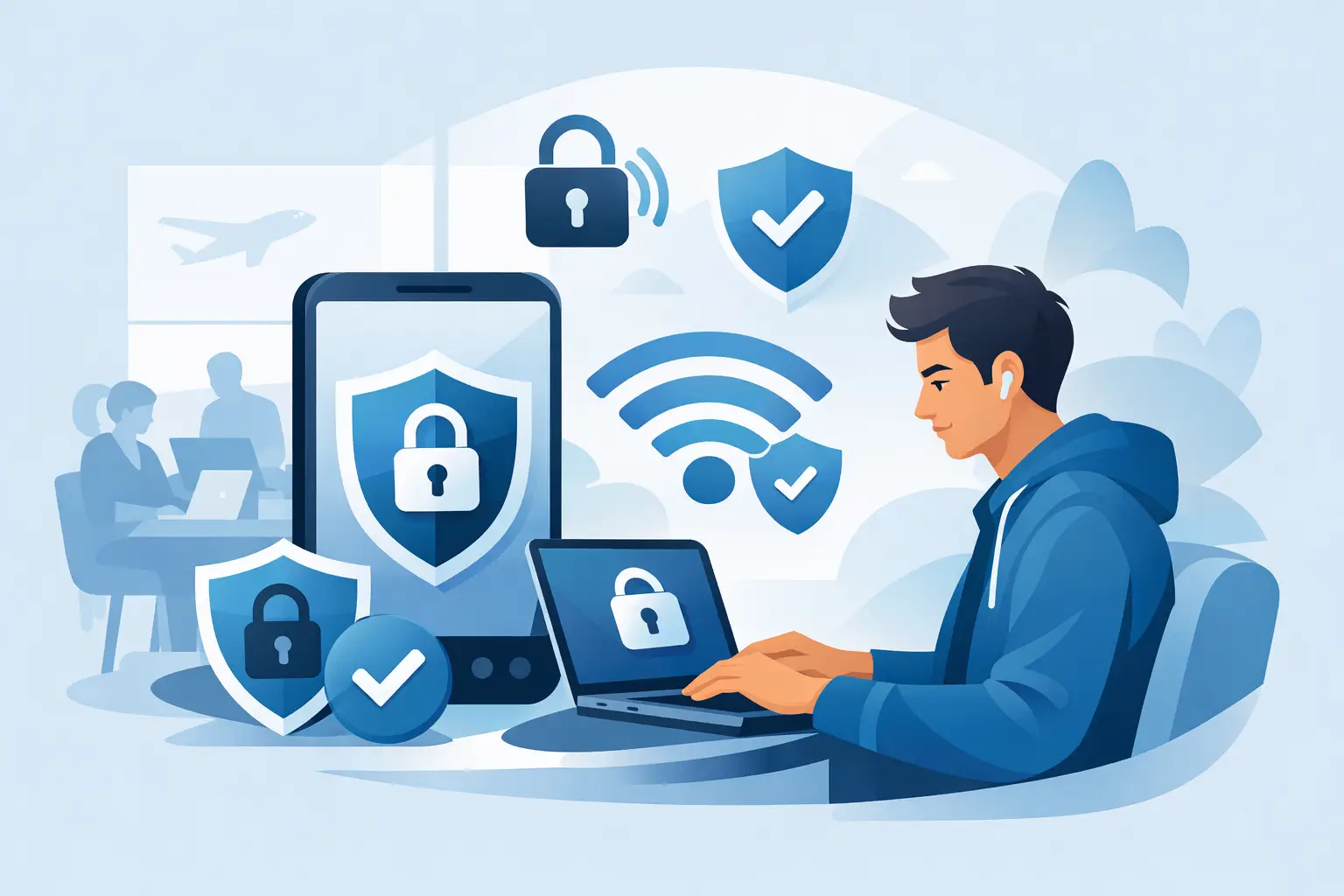
推測に頼らずに公衆 WiFi を保護する方法
各セッションでアカウント、仕事、支払い、デバイスを保護する明確な手順を使用して、飛行機、カフェ、ホテルで公衆 Wi-Fi を保護する方法を学びます。
MyMemory + Google Translate reserveで英語から翻訳
空港のゲート、ホテルのロビー、近所のコーヒー ショップでは、ファイルの送信、会議への参加、または支払いの確認が必要なときに簡単にインターネットに接続できるという同じ利便性が提供されます。また、データを知らない人やシステムの近くに置くこともできます。公衆 Wi-Fi を安全に利用する方法を知ることは、恐れるというよりは、接続する前にいくつかの明確な選択をすることが重要です。
パブリック ネットワークは共有環境です。ネットワークが正当な場合でも、オペレータのセキュリティ制御が制限されている可能性があり、他のユーザーが信頼できない可能性があり、また、確信犯的な偽のネットワークが近くにある可能性があります。目標は、すべての接続をリスクなくすることではありません。それは、他の人が見られるものを減らし、デバイスが公開するものを制限し、最も貴重なアカウントをアクセスできないようにすることです。
接続する前に公衆 WiFi を保護する方法
まずはスタッフ、フロントデスク、航空会社の担当者、または公式サインにネットワーク名を確認してください。名前に見覚えがあるからといって接続しないでください。攻撃者は、「空港の無料 WiFi」、「ホテルのゲスト」、または実際のビジネスのスペルを少し間違えたバージョンなどの名前でネットワークを作成する可能性があります。
正規のパブリック ネットワークは、キャプティブ ポータルと呼ばれることもあるサインイン ページを使用する場合があります。それだけでは安全であるとは証明できません。会場が提供する正確な名前を確認し、ページで意味をなす以上の情報が求められている場合は注意してください。メールアドレスは普通のもので構いません。銀行のパスワード、社会保障番号、支払いカード番号は対象外です。
参加する前に、デバイスの自動ネットワーク接続とファイル共有をオフにしてください。自動参加は、ネットワークを制御する自宅で便利です。公共の場では、気づかれずに携帯電話やラップトップが以前に見たネットワークに再接続される可能性があります。ファイル共有、ネットワーク検出、全員からの AirDrop 受信、および同様の機能により、共有接続上で意図した以上のものが公開される可能性があります。
デバイスの現在のオペレーティング システムとブラウザのアップデートを使用します。これは魅力的なアドバイスではありませんが、重要なことです。多くの場合、アップデートにより、信頼できないネットワーク上のデバイスに対して悪用される可能性のある欠陥が修正されます。仕事で旅行している場合は、セキュリティ アップデートが待っているときにホテルの Wi-Fi に頼るのではなく、旅行前にアップデートしてください。
ブラウザだけでなく接続も保護する
HTTPS を使用するサイトでは、ブラウザとその特定のサイト間のトラフィックが暗号化されます。サインインする前に、ブラウザーでロック インジケーターを探し、アドレスが正しいことを確認する必要があります。HTTPS は役立ちますが、デバイスがバックグラウンドで実行するすべてを保護するわけではなく、パスワードを収集するように設計された偽の Web サイトを阻止することはできません。
VPN は、デバイスから VPN プロバイダーのサーバーへのトラフィックを暗号化することで、別のレイヤーを追加します。ローカル ネットワーク上の人々はあなたのアクティビティをあまり目にすることができないため、これは公衆 Wi-Fi では特に役立ちます。また、ブラウザほど慎重ではないアプリによる接続を保護するのにも役立ちます。
トレードオフは単純です。VPN では多少の遅延が追加される可能性があり、サービスの品質はプロバイダー、サーバーの場所、使用しているネットワークによって異なります。これは、Web サイトのアドレスを確認したり、強力なアカウント セキュリティを使用したり、不審なダウンロードを回避したりすることに代わるものではありません。信頼できる VPN では、プランの制限、接続ステータス、利用可能な場所が明確になっている必要があります。たとえば、Lumeraya VPN は、顧客に実際に動作していることを示すように設計されています。 接続がアクティブかどうかをユーザーに推測させるのではなく、詳細を確認できます。
仕事用アプリ、電子メール、クラウド ストレージ、またはブラウザ ウィンドウを開く前に、VPN をオンにしてください。単にインストールされているだけでなく、接続されていることを確認してください。 VPN にキル スイッチが含まれている場合は、機密性の高い作業を処理するときにキル スイッチを有効にすることを検討してください。この設定は、VPN が予期せず切断された場合にインターネット トラフィックをブロックします。これは、ラップトップが弱いホテルのアクセス ポイント間を移動するときに役立ちます。
公衆 Wi-Fi を信頼限定ネットワークとして扱う
すべてのパブリック ネットワークを避ける必要はありません。どのタスクがそこに属するかを決定する必要があります。デバイスが更新され、接続が暗号化されている場合、ニュースを読んだり、道順を調べたり、機密性のないメッセージを送信したりすることは、通常、リスクが低いアクティビティです。給与データの移動、会社の管理パネルへのアクセス、電信送金の承認、またはアカウント回復設定の変更には、さらに注意が必要です。
価値の高いタスクの場合は、携帯電話のモバイル ホットスポットの方が良い選択肢になる可能性があります。携帯電話のデータは魔法のようにプライベートではありませんが、見知らぬ人と同じローカル Wi-Fi ネットワークを共有することは避けられます。ホットスポットを使用する場合は、強力なパスワードを設定し、現在のセキュリティ設定を使用し、完了したらオフにします。パスワードをまったく使用せずにホットスポットを開くことは避けてください。
多要素認証も実用的な制御です。攻撃者が一時コード、認証者の承認、またはセキュリティ キーも必要とする場合、盗まれたパスワードはあまり役に立ちません。テキスト メッセージは Wi-Fi ネットワーク外でのアカウント乗っ取りの試みに対して脆弱になる可能性があるため、オプションがある場合は SMS コードよりも認証アプリやセキュリティ キーを使用することをお勧めします。
パスワード マネージャーを使用して、アカウントごとに一意のパスワードを作成します。これにより、公衆 Wi-Fi を超えて保護されます。偽のサインイン ページが 1 つのパスワードをキャプチャした場合、誰かがあなたの電子メール、金融アカウント、クライアント ツール、ソーシャル チャネルに同時にアクセスできるようにすべきではありません。
デバイスで確認する価値のある設定
正確なメニュー名はデバイスによって異なりますが、旅行前に簡単なチェックを行うことで、一般的な危険性を排除できます。公衆 Wi-Fi を利用する前に、次の設定を確認してください。
- 不明な Wi-Fi ネットワークへの自動参加を無効にし、使用しなくなった古いネットワークを削除します。
- プリンター共有、共有フォルダー、リモート ログイン機能を含むネットワーク共有をオフに設定します。
- Windows コンピュータ上でプロンプトが表示されたら、「プライベート」ではなく「パブリック」ネットワーク プロファイルを選択します。
- 特に混雑した場所など、不要な場合は Bluetooth を無効にします。
- アプリの自動更新、クラウド同期、および大規模な 信頼できる接続になるまでバックアップを実行します。
最後のポイントは、セキュリティだけでなく制御にも関係します。大規模な自動転送により、ビジネス ファイルが信頼性の低いネットワークにさらされ、携帯電話に切り替えると限られたデータ プランが消費され、どのアプリが接続をアクティブに使用しているかを判断することが困難になる可能性があります。
職場のラップトップでは、組織のセキュリティ ポリシーが個人の設定よりも厳しいと感じられる場合でも、そのポリシーに従ってください。管理対象デバイスには、企業 VPN、エンドポイント保護、または特定のサインイン方法が必要な場合があります。職場アカウントが侵害されると、顧客、同僚、共有システムに影響を与える可能性があるため、これらの制御が存在します。
VPN では解決できないリスクに注意する
公衆 Wi-Fi のセキュリティはネットワークの問題だけではありません。多くの場合、フィッシングは技術的傍受よりも効果的です。旅行中に気が散っている間に、ホテルの予約を確認する必要がある、アカウントが停止される、または荷物が遅れているというメッセージが届くことがあります。タイミングを見ればそれが信じられる。
重要なアカウントにサインインするために、予期しない電子メールまたはテキスト内のリンクを使用しないでください。公式アプリを開くか、既知のアドレスを自分で入力します。ページが認証アプリからのコードを要求するときは速度を落とします。このコードは、サイトとリクエストが正当であることを独自に確認した後にのみ入力してください。
デバイスにウイルスが感染している、またはブラウザの更新が必要であると主張するポップアップに注意してください。正規の会場では、ゲストのインターネットを使用するためだけに「Wi-Fi セキュリティ証明書」やリモート アクセス ツールをインストールする必要はありません。違和感を感じたらページを閉じて接続を切断してください。
パブリック接続に問題があると感じた場合の対処方法
証明書の警告が繰り返し表示されたり、予期しないログイン プロンプトが表示されたり、見慣れないデバイスの警告が表示されたり、接続が維持されない VPN が表示されたりした場合は、すぐに切断してください。デバイスが後でネットワークに再接続しないように、ネットワークを忘れてください。次に、携帯電話データまたは別の検証済みネットワークを使用します。
疑わしいページにパスワードを入力した場合は、できるだけ早く信頼できる接続からパスワードを変更してください。多くの場合、電子メールは他のすべてのリカバリ パスとなるため、電子メール アカウントから始めます。アクティブなセッションを確認し、不明なデバイスを削除し、必要に応じて回復情報を更新します。金融口座が関係している可能性がある場合は、公式 Web サイトまたはカード裏面にある番号を通じて金融機関にお問い合わせください。
シンプルな公衆 Wi-Fi ルーチンを構築する
最も信頼できるアプローチは、再現可能なアプローチです。ネットワーク名を確認してください。不要な共有を無効にします。 VPN に接続し、そのステータスを確認します。 HTTPS サイトと多要素認証を使用します。可能な場合は、ホットスポットまたは信頼された接続に対する機密性の高いアクションを保存します。外出するときはネットワークを切断して忘れてください。
このルーチンは、慣れてしまえば 1 分もかかりません。さらに重要なのは、所有していない接続を視覚的に制御できるようになります。公衆 Wi-Fi は、利便性によってセキュリティに関する決定が下されない限り、日常の仕事に依然として役立ちます。