
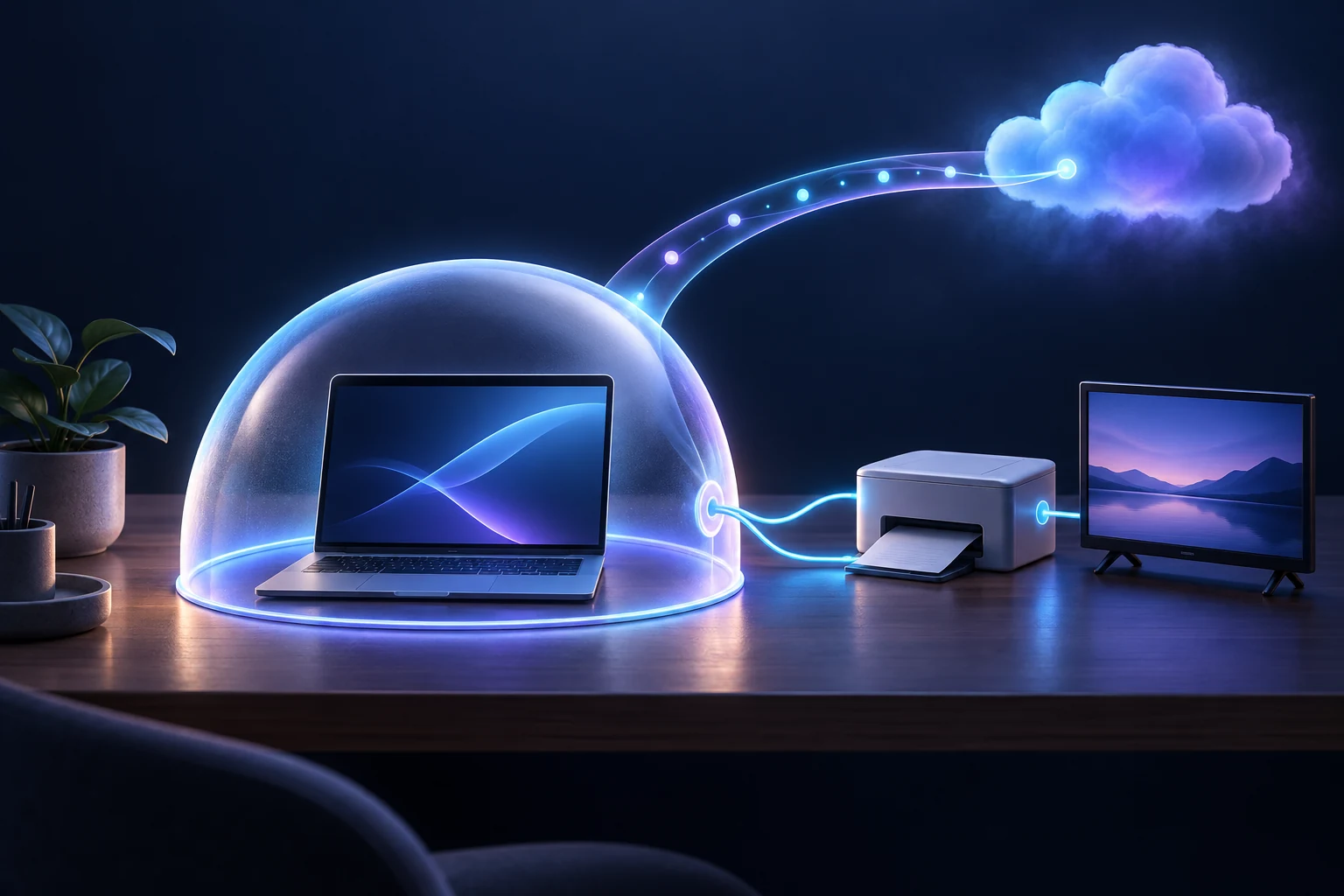
VPN 使用中にプリンターやテレビが見つからないときの確認
VPN を使うとプリンターやテレビが見つからない場合は、機器検出、権限、ゲスト回線の分離を順に確認。必要最小限の対応設定で、通常の通信保護も維持しましょう。
Codex editorial reviewで英語から翻訳
ノートパソコンでは VPN 経由で閲覧できるのに、隣のプリンターが見つからない。スマートフォンで動画は正常に流れるのに、テレビへ送ろうとすると失敗する。こうした問題は、遠くの VPN 出口ではなく家庭内の通信に関係することがよくあります。近くの機器を探すこと、ローカルアドレスに届くこと、インターネットのサービスへ接続することは別の操作なので、国を変えても改善しない場合があります。
大切なのは、どの段階が止まったのかを見極めることです。一覧に一度も現れないプリンターと、表示はされるのに文書を受け付けないプリンターでは、確認点が違います。まず手元の構成を確認し、次に VPN アプリの設定を見ます。不要なアクセスを開放したり、一度に複数の保護を変更したりしないでください。
VPN 使用中のローカル印刷とキャストを切り分ける
最初に、送信側と受信側が意図した家庭内ネットワークにつながっているかを確かめます。電話がモバイル通信へ切り替わっていたり、テレビがゲストネットワークを使っていたり、プリンターが以前のルーターを記憶していたりするかもしれません。近くに置いてあることや似たネットワーク名ではなく、各機器に表示される接続を確認しましょう。
次に、機器の検出と通信を分けます。受信側はアプリの一覧に出るでしょうか。登録済みのプリンターで、機密情報を含まないテストページを印刷できますか。キャストは開始できるのに動画再生時だけ失敗しますか。失敗する段階を記録すると、試すべき変更が絞れます。
比較には短く機密性のない文書を使います。信頼できる家庭内ネットワークで一時的にトンネルを切り、機器が再び見つかるか確認するなら、保護を維持すべきアプリを先に閉じ、終了後に再接続してください。便利だからという理由で、不慣れな共有ネットワークで行ってはいけません。ローカルで成功したことは一つの条件を示すだけで、保護を常に外す理由にはなりません。
先に権限とネットワーク分離を確認する
近くの機器を探す権限が必要なアプリもあります。対応する Apple のシステムでは、ローカルネットワークのプライバシー設定がアクセスを管理します。ただし AirPrint や AirPlay などのシステムサービスには独自の動作があります。実際に機器を探しているアプリの権限を見てください。無関係なブラウザーに許可しても、プリンター用ツールは直りません。
アクセスポイントが意図的に端末同士を分離していることもあります。Google は、クライアント分離を使うゲスト回線や公共回線では、同社のストリーミング機器の検出や設定が妨げられる場合があると説明しています。自分の家庭用ルーターなら、ゲストネットワークの項目を変える前に説明書を読みます。ホテル、学校、会社の Wi-Fi では、管理者の保護を外そうとせず、管理者に相談してください。
VPN クライアントの互換性ガイドでは、プラットフォームとアプリの差が重要な理由を説明しています。Android クライアントの設定が、似た名前の iPhone クライアントにもあるとは限りません。他の環境向けの手順を試す前に、正確なアプリ名とバージョンを記録しましょう。
文書化されたローカルネットワーク設定を優先する
インターネット通信をトンネルに残しながら、同じネットワークの機器へのアクセスを許可する、正式に説明された設定を探します。名前や対応状況は異なります。「バイパス」というスイッチならどこでも同じ範囲だと思わず、説明を読んでください。変更後、アプリが要求するなら再接続し、同じ小さなテストを繰り返します。
限られたローカルアクセスを例外にすることと、アプリ全体を対象外にすることは違います。印刷ツールが近くの受信機器へ届けばよいだけなのにブラウザー全体を外すと、想定以上の通信が VPN を通らなくなる可能性があります。対象アドレスと IPv4・IPv6 などの範囲を理解せず、掲示板の広い経路除外設定をコピーしないでください。
AmneziaWG の設定ガイドは基本構成を理解する助けになりますが、ダウンロードしたファイルがすべてのクライアント側機能を保証するわけではありません。選んだアプリに対応するローカルアクセス機能がなければ、動作中のプロファイルを試行錯誤で編集せず、環境別の案内を求めましょう。未変更のコピーを残し、元に戻せる実験を本当に元に戻せるようにします。
アプリ単位のスプリットトンネルで変わるもの
Android では、アプリが OS の VPN 機能を使い、許可するアプリや除外するアプリの一覧を設定できます。除外されたアプリはトンネルではなく普通の回線を利用する場合があります。便利な構成もありますが、プリンターのローカルアドレスだけを許可することと同じではありません。一つのアプリがローカル要求とインターネット接続の両方を行うこともあります。
VPN 外の接続をブロックする機能も、例外に影響します。OS の方針が VPN を通らない通信を禁止していれば、トンネルから除外したアプリが接続できなくなる場合があります。これをプリンターの故障と解釈したり、無理に通すため安全設定をすべて切ったりしないでください。アプリの規則、ルーティング、システムの方針が整合している必要があります。
近くの受信機器を検出し、同時にオンラインアカウントにもログインするキャストアプリを考えてください。アプリ全体を除外すると、両方の動作が変わります。対応していれば、ローカルネットワーク設定のほうが目的に合うかもしれません。VLESS と WireGuard の比較は接続方式の背景を理解するのに役立ちますが、実際の経路制御はクライアントの説明書に従います。
受信機器が自分でコンテンツを取得する場合もある
キャストは、スマートフォンの画面をコピーするだけとは限りません。サービスとモードによっては、受信側が自分のインターネット接続でメディアを取得します。その場合、スマートフォンの VPN を変えても、テレビの公開アドレスや地域別アクセスは自動で変わりません。画面ミラーリングと、再生を受信機器へ引き渡す方式を同じ経路と考えないでください。
アプリのモードを確認し、動画が利用できないなら受信機器を別に調べます。電話のアドレス確認から、受信側の経路を推測してはいけません。同様に、ローカル印刷ができても、プリンターのクラウド機能は外部アカウントに依存している場合があります。一枚の文書が印刷できたからといって、すべてのクラウド機能が設定済みとは限りません。
この区別は無駄なサーバー変更も防ぎます。テレビが通常回線を使っているなら、電話で五か国を切り替えても、テレビが何を見ているかは分かりにくいままです。どの機器がサービスへ接続しているかを先に特定し、別のトンネルや対応設定がどこに必要か判断しましょう。
小さな構成図を添えて問い合わせる
有用な報告には、送信端末、受信機器、ルーターのネットワーク種別、VPN クライアント、選択中の接続を記載します。検出に失敗するのか、ペアリングなのか、最後の作業だけなのかを説明してください。文書化されたローカルアクセス設定を有効にした結果と、ゲストネットワークを使っているかも伝えます。プリンターのパスワード、Wi-Fi 認証情報、設定の秘密は共有しません。
対応する方法を選ぶには、これらの情報を添えてLumeraya ヘルプへ相談してください。管理者がアドレス範囲の重複や管理ネットワークの規則を調べる必要があるかもしれません。それは個別の構成の問題であり、すべてを再インストールしたり、機器を公開インターネットへ直接さらしたりする理由ではありません。
目標は単純です。近くの機器は意図したローカル経路で通信し、インターネットのアプリは期待する保護を保ちます。経路の例外より先に、所属ネットワーク、検出、権限、分離を確認しましょう。文書化された変更を一つ行い、ローカル作業と通常の閲覧を両方試し、本当の問題を解決する最小限の変更だけを残します。