Как выбрать удобную настройку VPN для телевизора
Выберите VPN для Smart TV с учётом совместимости приложений и роутера. Проверьте маршрут телевизора, стабильность просмотра и трансляцию с телефона.
Переведено с английского через Codex editorial review
Умный телевизор, подключённая приставка и телефон, передающий изображение на этот экран, могут использовать разные сетевые маршруты. Установка VPN на телефон сама по себе не объясняет, как телевизор получает медиаданные. Выбор настройки начинается с определения устройства, которое фактически устанавливает соединение.
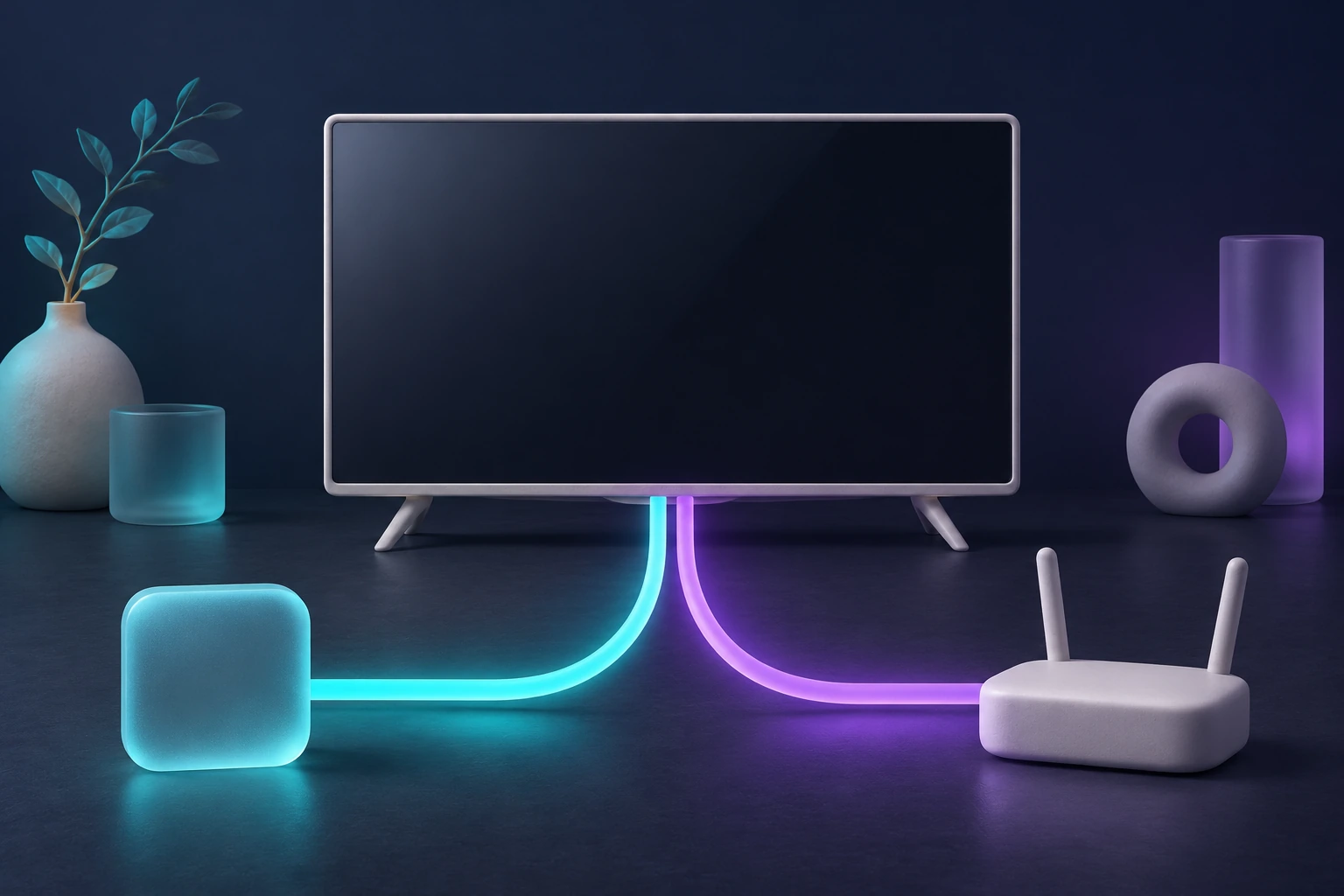
Обычно стоит рассмотреть два подхода: поддерживаемое приложение на устройстве просмотра или совместимый роутер, через который идёт его трафик. Ни один вариант не универсален. Выбор зависит от операционной системы, доступного программного обеспечения, потребностей домашних пользователей и способа проверки нужного маршрута.
Определите устройство для настройки VPN на Smart TV
Запишите модель и операционную систему телевизора, а также сведения о внешнем устройстве для просмотра. Экран может лишь показывать видео с отдельной приставки: тогда именно её платформа определяет совместимость приложений. Одного знакомого бренда недостаточно, чтобы установить программную среду.
Проверьте официальный магазин приложений и документацию провайдера для конкретной платформы. Например, Apple добавила поддержку VPN-приложений на Apple TV в tvOS 17, но это не означает, что у каждого провайдера есть приложение для любой конфигурации Apple TV. Подтвердите и поддержку операционной системы, и наличие конкретного приложения, которое собираетесь использовать.
Не предполагайте, что приложение для телефона можно установить на телевизор и удобно им управлять. Навигация с пульта, поддерживаемая архитектура процессора и правила распространения могут отличаться. Пакет, установленный в обход магазина из неизвестного источника, добавляет неопределённость и не заменяет подтверждённую совместимость.
В существующем руководстве по совместимости VPN-клиентов есть полезный список проверок соответствия клиента и сервиса. Примените его к устройству просмотра, а не к лежащему рядом телефону. Зафиксируйте поддерживаемые возможности до покупки оборудования или изменения домашней сети.
Выберите поддерживаемое приложение, если оно решает задачу
Совместимое приложение для телевизора или приставки позволяет проще ограничить настройку одним устройством. Можно изменить его соединение, не меняя автоматически подключения всех ноутбуков, телефонов и домашних устройств. Такая ограниченная область действия полезна, если новый маршрут нужен только одному устройству просмотра.
Установите приложение через официальный канал распространения и выполните предусмотренную процедуру входа или добавления профиля. Считайте адреса подписок и QR-коды конфигурации учётными данными, если они предоставляют доступ. Не фотографируйте их для публичного обсуждения неисправности и не оставляйте на общем телевизоре после настройки.
Проверьте основные действия с пульта. Убедитесь, что можете подключиться, отключиться, выбрать доступный маршрут и определить текущее состояние. Изучите описанное поведение после перезапуска устройства или выхода из сна. Приложение, подключившееся при установке, впоследствии может восстанавливать соединение не так, как вы ожидаете.
Посмотрите варианты сервиса на странице Lumeraya VPN, затем проверьте поддерживаемый клиент для платформы телевизора. Наличие общей подписки не доказывает существование собственного приложения для ТВ или функции автоматического подключения. Нужный сценарий должен действительно поддерживаться сочетанием клиента, платформы и конфигурации.
Рассмотрите роутер, если на устройстве нет подходящего приложения
Роутер с совместимым VPN-клиентом может направлять трафик устройства, для которого нет подходящего приложения. Роутер должен поддерживать предоставленные протокол и конфигурацию, а его производительности должно хватать на домашнюю нагрузку. Общая надпись VPN на упаковке не подтверждает ни одно из этих условий.
Уточните, может ли прошивка применять нужный маршрут только к телевизору или затронет более широкую сеть. Возможности различаются. Перенаправление всего домашнего трафика может изменить работу рабочих звонков, игр, банковских сессий и других сервисов, поэтому до изменения общего подключения явно определите область действия.
Сохраните путь к администрированию и план восстановления. Безопасно сохраните текущую конфигурацию и проверяйте на ограниченной группе устройств, если прошивка позволяет такой подход. Замена прошивки — отдельный проект, требующий точного соответствия модели, а не обычный шаг, который стоит пробовать из-за похожего роутера в интернет-инструкции.
После подключения проверьте результат с телевизора или приставки. Статус «подключено» на роутере не доказывает, что каждое устройство за ним идёт через туннель. Проверьте соответствующие правила маршрутизации и доступную диагностику, включая поведение IPv6 и DNS. Ноутбук в другом сегменте сети не должен быть единственным источником доказательств.
Рассматривайте трансляцию как отдельную схему соединения
При трансляции локальные устройства могут обнаруживать друг друга и обмениваться командами, а принимающее устройство самостоятельно получать медиаданные. Зеркалирование экрана и трансляция из приложения не обязательно передают медиа одинаковым способом. Определите режим приложения, прежде чем считать, что VPN телефона распространяется на весь процесс.
Например, инструкция Google для Chromecast требует, чтобы передающее устройство и приёмник находились в одной сети Wi-Fi для описанного сценария YouTube. Разрешения доступа к локальной сети тоже могут иметь значение. Гостевая сеть, изоляция устройств или настройка VPN, ограничивающая локальный доступ, способны помешать обнаружению, хотя сайты в интернете продолжают открываться.
Статья о локальных принтерах и трансляции при использовании VPN объясняет, как проверить эту локальную границу. Отдельно тестируйте обнаружение приёмника, запуск воспроизведения и его продолжение. Наличие значка Cast говорит о меньшем, чем успешный запуск нужного контента на телевизоре.
Не отключайте общие средства защиты сети только ради появления устройства в списке. Используйте документированные параметры локального доступа, подходящие вашей сети, и отличайте проблему обнаружения от невозможности связаться со стриминговым сервисом. Исправление одной не обязательно устраняет другую.
Проверьте длительное воспроизведение и поведение аккаунта
Используйте контент, к которому у вас есть право доступа, и соблюдайте условия сервиса. VPN не гарантирует доступ ко всем каталогам и не снимает ограничения аккаунта, подписки и местоположения. Изменение видимого сетевого адреса также может вызвать дополнительные проверки аккаунта без какой-либо неисправности телевизионного приложения.
Не ограничивайтесь начальным меню. Воспроизводите характерный для вас контент достаточно долго, попробуйте перемотку и продолжение после паузы. Следите за буферизацией, качеством изображения и влиянием других домашних действий. Одно число из теста скорости не подтверждает качество длительного просмотра через фактический маршрут медиаданных.
По возможности сравните с разрешённым исходным вариантом, сохранив те же устройство, приложение и контент. Меняйте по одному условию, например выбранный сервер или беспроводное подключение. Одновременный перевод телевизора на Ethernet и смена VPN-маршрута может улучшить просмотр, но не покажет, какое изменение сыграло роль.
Включите перезапуск и цикл сна с пробуждением в приёмочную проверку. Убедитесь, сохраняется ли сессия приложения просмотра и восстанавливается ли нужный сетевой маршрут. Запишите необходимые ручные действия, чтобы другой член семьи мог пользоваться настройкой без её повторного исследования.
Оставьте понятную в повседневном использовании настройку
Напишите короткую домашнюю памятку: на каком устройстве работает клиент, как определить его состояние и как вернуть обычную конфигурацию. Учётные данные храните отдельно в защищённом месте. Если туннель обеспечивает роутер, ясно укажите, какие ещё устройства затронуты, прежде чем кто-то отключит его для устранения проблемы телевизора.
По вопросам сервиса обращайтесь к справке Lumeraya, а поведение платформы уточняйте в документации производителя устройства. Удобная настройка ТВ объединяет подтверждённую совместимость, проверенный маршрут медиаданных и понятные шаги восстановления. Её проще поддерживать, чем схему, которая сработала однажды, но зависит от скрытых предположений о телефоне, экране и роутере.