
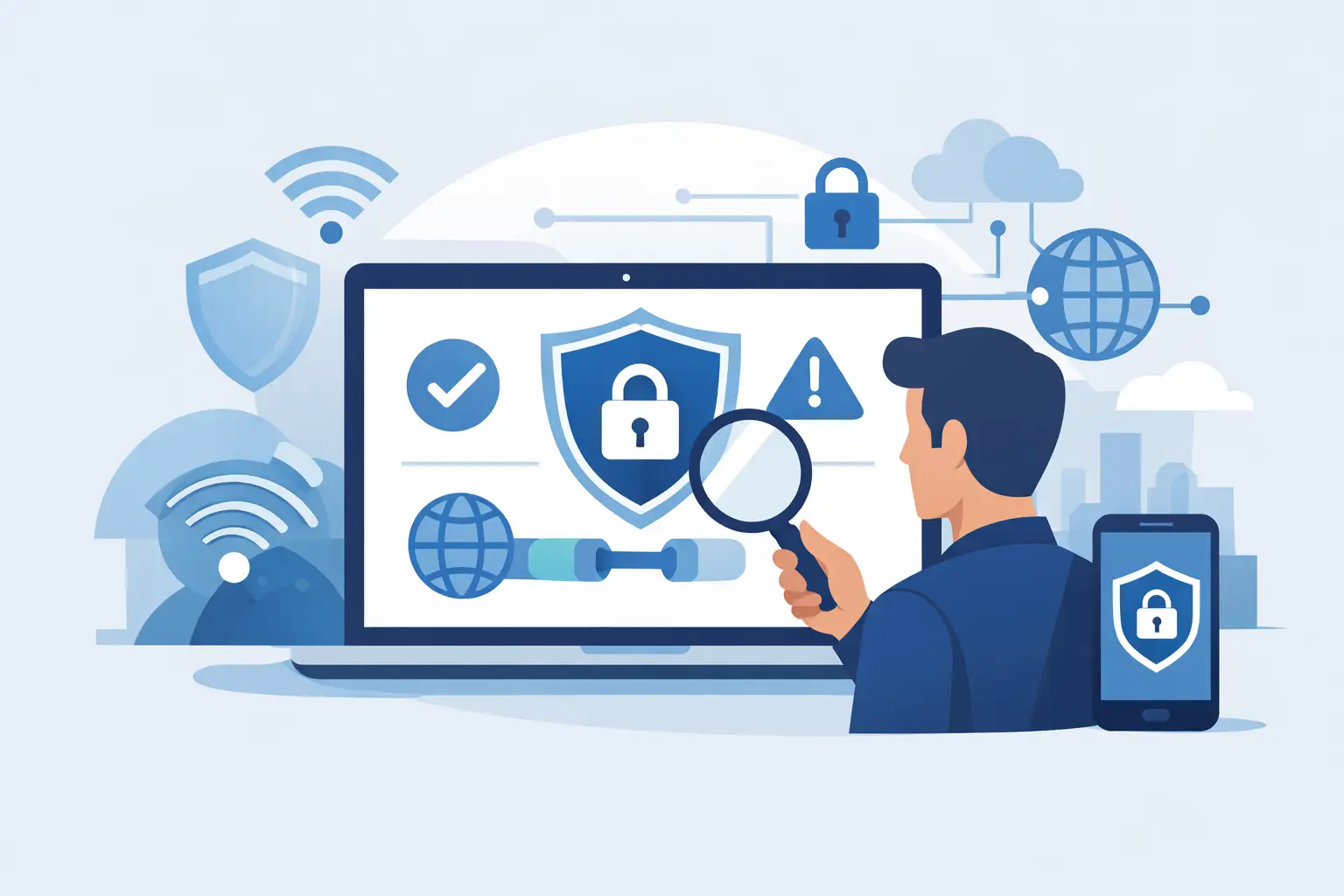
VPN Durumunu Kontrol Etme ve Çalıştığını Anlama
VPN durumunu nasıl kontrol edeceğinizi, IP'nizi ve şifrelemenizi nasıl doğrulayacağınızı, bağlantı sorunlarını nasıl tespit edeceğinizi ve her gün işe gitmeden önce bir VPN sunucusunun ne zaman bakıma ihtiyacı olduğunu nasıl öğreneceğinizi...
İngilizceden MyMemory + Google Translate reserve ile çevrildi
Bir VPN, korumasını beklediğiniz trafiği korumada başarısız olmasına rağmen yeşil bir "bağlı" etiketi gösterebilir. Bu nedenle VPN durumunun nasıl kontrol edileceğini bilmek, bir göstergenin ötesine bakmak anlamına gelir. Bir otelden istemci dosyalarını göndermeden, havaalanı Wi-Fi'sinde oturum açmadan veya uzaktan çalışma oturumu başlatmadan önce bağlantının, konumun ve korumanın amaçlandığı gibi çalıştığını doğrulamak için bir dakikanızı ayırın.
VPN durumu aslında size ne söylüyor
VPN durumu tek bir ölçüm değildir. Ayrı soruları yanıtlayan bir dizi sinyaldir: VPN uygulaması bir sunucuya bağlı mı? Cihazınız bu sunucu üzerinden trafik mi gönderiyor? Herkese açık IP adresiniz normal adresinizden farklı mı? Seçilen sunucu kullanılabilir durumda mı ve normal şekilde çalışıyor mu?
Uygulama içindeki bağlantı durumu nihai kanıt değil, başlangıç noktasıdır. İstemcinin bir VPN sunucusuyla bir tünel kurduğunu doğrular. Ancak süresi dolmuş bir oturum, bir ağ değişikliği, yanlış yapılandırılmış bir istemci veya bölünmüş tünel ayarı, o tünelden geçenleri değiştirebilir.
Günlük işlerde önünüzdeki görev için önemli olan durumu kontrol edin. Yalnızca halka açık Wi-Fi'de güvenli gezinmeye ihtiyacınız varsa bağlantı durumu ve DNS koruması önceliğiniz olabilir. Onaylı bir iş hizmeti için belirli bir ülkede görünmeniz gerekiyorsa konumu ve genel IP'yi onaylayın. Bir çağrı, yükleme veya yayındaki kampanyada gecikme yaşanıyorsa sunucu yükü ve gecikme, uygulamada gösterilen ülkeden daha önemli olabilir.
Uygulamanızda VPN durumu nasıl kontrol edilir
Bağlanmak için kullandığınız VPN istemcisi veya hesap kontrol paneliyle başlayın. Çoğu hizmet mevcut bağlantı durumunu görülmesi kolay bir yere yerleştirir. Seçilen ülke, sunucu, protokol ve bağlantı süresiyle birlikte "Bağlandı", "Bağlantı Kesildi", "Bağlanıyor" veya bir hata mesajı arayın.
Bağlantı durumunu ve sunucuyu onaylayın
Gerçek bir bağlı durum, şu anda kullanımda olan sunucuyu veya ülkeyi tanımlamalıdır. Kısa bir süre geçtikten sonra uygulama hala "Bağlanıyor" diyorsa korumanın etkin olduğunu varsaymayın. Denemeyi iptal edin, internet bağlantınızı kontrol edin ve yeniden bağlanın.
Uygulama bir hata bildirirse ayarları değiştirmeden önce mesajın tamamını okuyun. "Kimlik doğrulama başarısız oldu" genellikle hesap kimlik bilgilerine, abonelik erişimine veya süresi dolmuş bir yapılandırmaya işaret eder. "Sunucu kullanılamıyor" seçilen konuma veya geçici ağ koşullarına işaret eder. Bunlar farklı sorunlardır ve farklı düzeltmeler gerektirir.
Ayrıca bağlantı zamanlayıcısını da kontrol edin. Beklenmedik bir şekilde sıfırlanan bir zamanlayıcı, VPN'nin kesilip yeniden bağlandığını gösterebilir. Özellikle Wi-Fi ile hücresel hizmet arasında geçiş yaparken yeniden bağlantı sorun yaratmayabilir. Tekrarlanan sıfırlamalar, özellikle hassas işler yapılırken dikkati hak eder.
Sunucu konumunu ve atanan IP'yi kontrol edin
Ardından, tarayıcı tabanlı bir IP kontrol hizmeti kullanın veya "IP'm nedir" diye arama yapın. Gösterilen ülke ve internet sağlayıcısı, ev ISP'nizi, ofis ağınızı, otelinizi veya mobil operatörünüzü değil, VPN sunucusunu yansıtmalıdır.
Bu sonucu VPN uygulamanızda seçilen konumla karşılaştırın. IP veritabanları her zaman kesin olmadığından, şehir düzeyindeki konumdaki küçük bir fark normal olabilir. Tüm trafiğin VPN kullanması gerektiğinde farklı bir ülke veya normal sağlayıcınız normal değildir.
Bu basit kontrol özellikle yeni bir yapılandırma dosyası yükledikten, protokolleri değiştirdikten veya üçüncü taraf bir VPN istemcisi aracılığıyla bağlandıktan sonra kullanışlıdır. Size yalnızca bağlantının kurulduğuna dair bir söz vermekle kalmaz, sonucun görünür bir onayını da verir.
DNS'yi ve sızıntı korumasını inceleyin
Tarayıcınız bir alan adını internet adresine dönüştürmek için DNS isteklerini kullanır. Trafiğinizin geri kalanı VPN kullanırken bu istekler normal ağ sağlayıcınıza gitmeye devam ederse, tarama hedefleriniz beklediğinizden daha görünür olabilir.
VPN bağlıyken bir DNS sızıntı testi çalıştırın. Listelenen DNS sunucuları, bilinçli olarak yapılandırdığınız VPN sağlayıcısına veya güvenilir bir çözümleyiciye ait olmalıdır. Her zamanki İSS'niz görünüyorsa istemcinizin DNS ayarlarını ve sızıntıya karşı koruma seçeneklerini gözden geçirin.
WebRTC testi bazı tarayıcılarda da kullanışlıdır. WebRTC gerçek zamanlı iletişimi destekler ancak belirli yapılandırmalar altında yerel ağ ayrıntılarını ortaya çıkarabilir. Tarayıcı davranışı değişiklik gösterir; dolayısıyla bu, gösterilen her yerel adres konusunda paniğe kapılmanız için bir neden değildir. VPN etkinken sıradan genel IP adresinizin açığa çıkıp çıkmadığına odaklanın.
VPN'nin ağ değişikliğinden sonra trafiği hâlâ koruduğunu doğrulayın
VPN bağlantılarının büyük olasılıkla uygunsuz anlarda kesilmesi muhtemeldir: bir dizüstü bilgisayar uykudan uyandığında, evdeki Wi-Fi'den çıktığınızda, bir tren veya uçak Wi-Fi portalı erişimi kestiğinde veya telefonunuz hücresel ve kablosuz ağlar arasında geçiş yaptığında.
Bu değişikliklerden herhangi birinin ardından VPN uygulamasını yeniden açın ve bağlantı durumunu kontrol edin. Ardından IP kontrolünüzü yenileyin. Korunmasız bir ağ üzerinden bir iş hesabında zaten oturum açtıktan sonra bu, sorun giderme işleminden daha az zaman alır.
Kill switch, VPN yeniden bağlanana kadar internet trafiğini engelleyerek düşme sırasındaki riski azaltabilir. Normal bağlantıya sessizce devam etmek yerine cihazın durmasını isteyen kişiler için kullanışlıdır. Bu dengeleme pratiktir: VPN sunucusu kullanılamadığında, kasıtlı olarak bağlantınız kesilene veya başka bir sunucu seçilinceye kadar internet erişiminiz de kullanılamayabilir.
Bölünmüş tünelleme aynı düzeyde netliği hak ediyor. Bu özellik, seçilen uygulamaların veya sitelerin VPN'yi atlamasını sağlar; bu da yerel yazıcılara, bankacılık uygulamalarına veya normal konumunuza ihtiyaç duyan hizmetlere yardımcı olabilir. Ancak bu aynı zamanda başarılı bir VPN bağlantısının mutlaka her uygulamayı kapsamadığı anlamına da gelir. Tüm trafiğin korunduğunu varsaymadan önce istisnaları inceleyin.
Bir VPN bağlı göründüğü halde çalışmadığında
Kullanılabilir bir internet bağlantısı olmayan bağlı bir VPN genellikle birkaç yaygın nedenden kaynaklanır. Seçilen sunucu bakım altında olabilir, kısıtlayıcı bir ağ protokolü engelliyor olabilir, DNS arızalanıyor olabilir veya yapılandırma artık hesap erişiminizle eşleşmiyor olabilir.
Öncelikle aynı sunucunun bağlantısını kesin ve yeniden bağlanın. Bu işe yaramazsa aynı ülkedeki başka bir sunucuyu deneyin. Bu, sorunun tek bir sunucuya özel olup olmadığını belirlemenize yardımcı olurken beklenen konumunuzu korur.
Ardından, hizmetiniz sunuyorsa farklı bir VPN protokolü deneyin. Bazı ağlar belirli bağlantı türlerini engellerken başka bir protokol normal şekilde çalışabilir. Her durum için tek bir en iyi protokol yoktur. Hız, uyumluluk, sansüre dayanıklılık, pil kullanımı ve ağ kısıtlamalarının tümü doğru seçimi etkileyebilir.
Sorun bir uygulama güncellemesinden veya yeni cihaz kurulumundan sonra başladıysa mevcut yapılandırmayı kullandığınızdan ve aboneliğinizin etkin olduğundan emin olun. Hesap tabanlı hizmetler, plan erişimini, yenileme durumunu ve kullanım sınırlarını görünür hale getirmelidir, böylece sorunun teknik mi yoksa hesapla mı ilgili olduğunu tahmin etmenize gerek kalmaz.
Lumeraya gibi bir sağlayıcı için canlı ağ durumu ve görünür hesap kontrolleri burada faydalıdır. Zaten çalışmakta olan ayarları değiştirmek için zaman harcamadan önce, yerel cihaz sorununu bilinen bir servis sorunundan ayırmaya yardımcı olurlar.
Hızlı bir VPN durumu rutini oluşturun
Her bağlandığınızda tam tanılamayı çalıştırmanıza gerek yoktur. Pratik bir rutin yeterlidir: Uygulamanın bağlı olduğunu kontrol edin, amaçlanan ülkeyi ve sunucuyu onaylayın ve gizlilik veya konum önemli olduğunda genel IP'nizi doğrulayın. Bir ağ değişikliğinden sonra veya bir site beklenmedik bir davranış sergilediğinde IP kontrolünü tekrarlayın.
Sürekli güvenilirlik için VPN uygulamanızı güncel tutun, güvenilmeyen kaynaklardan gelen yapılandırma dosyalarını yüklemekten kaçının ve hesabınızın hizmet durumunu ve destek seçeneklerini nerede bulacağınızı öğrenin. Destek ekibiyle iletişime geçmeden önce tekrarlanan hata mesajlarının ekran görüntülerini kaydedin. Spesifik kanıtlar, gerçek bir kişinin sorunun ağınız mı, cihazınız mı, hesabınız mı yoksa sunucunuz mu olduğunu belirlemesini kolaylaştırır.
A VPN should not feel like a black box. Bağlantı durumunu, IP sonucunu, sunucu durumunu ve hesap erişimini ne kadar net görebilirseniz, bundan sonra ne yapacağınız konusunda kendinizden emin bir şekilde karar vermeniz o kadar kolay olur. Check those signals before the work that depends on them, not after.