
QR-код для друку: контраст і перевірка
Збережіть поля навколо QR-коду, перевірте контраст і відскануйте пробний відбиток на реальному матеріалі до замовлення всього накладу.
Перекладено з англійської через Codex editorial review
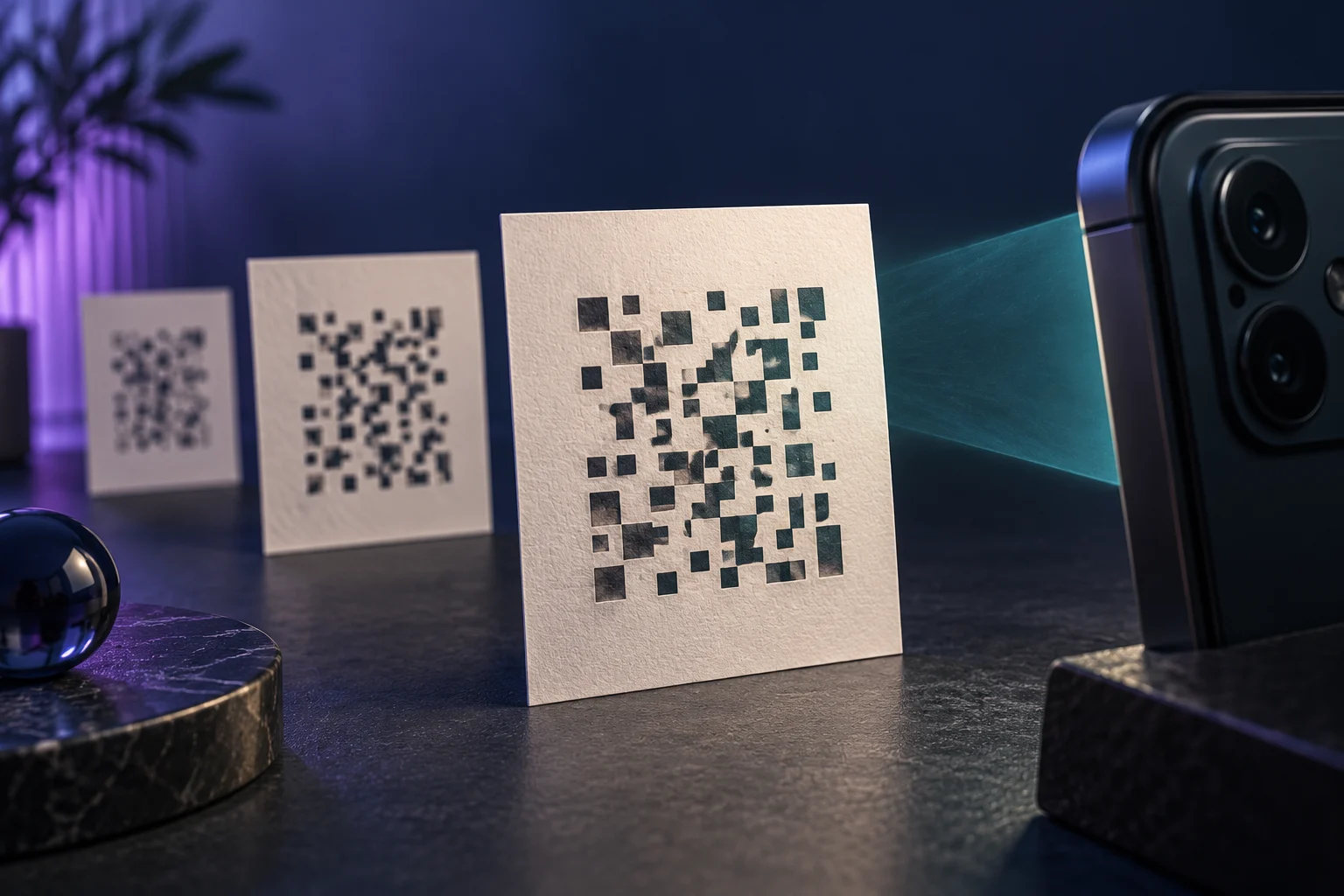
QR-код, який сканується з попереднього перегляду яскравого дизайну, може не працювати після того, як його зменшили, надрукували на текстурованому матеріалі, обернули навколо упаковки або помістили за світловідбиваюче скло. Кінцевий фізичний об’єкт – це те, що клієнт повинен сканувати. Створіть свій огляд навколо цього об’єкта: його розміру модуля, навколишнього простору, контрастності, позиції перегляду та призначення. Одна достовірна перевірка на призначеному матеріалі більш інформативна, ніж багаторазове сканування великого зображення на власному моніторі.
Якість друку QR починається з кінцевого використання
Запишіть, де з’явиться код і як до нього підійде людина. Настільна картка тримається інакше, ніж плакат на вікні. Етикетка продукту може викривлятися, м’ятися або мати відблиски. Знак можна побачити з місця, де читач не може підійти ближче. Ці деталі визначають необхідний тест, перш ніж визнати макет готовим.
Використовуйте цей сценарій, щоб вибрати практичний розмір і розташування, а потім перевірте це. Уникайте використання єдиного правила розміру та відстані як гарантії для кожної камери, символу та поверхні. У посібнику з динамічного QR-коду пояснюється, як зберегти можливість змінювати цільову адресу після друку; Надійність фізичного сканування все ще потребує окремої перевірки на розмірі, з яким клієнт насправді зіткнеться.
Зберігайте чисте поле навколо символу
Маленькі квадратики, які складають символ QR, є модулями. DENSO WAVE визначає чітке поле шириною чотири модулі з кожного боку стандартного QR-коду. Цей простір належить до робочої області символу. Декоративна рамка, підпис, лінія обрізання або сусідня фотографія не повинні займати їх лише тому, що центральні квадрати залишаються видимими.
Попросіть дизайнера перевірити експортовану ілюстрацію в її остаточних розмірах, а не оцінювати лише редагований вихідний файл. Перевірте версію, надіслану до друкарні, і пробний відбиток. Якщо шаблон додає рамку автоматично, переконайтеся, що межа залишається за межами необхідної вільної області. Це вимога, яку легко втратити під час коригування макета, особливо коли хтось намагається вмістити ще один рядок тексту на невеликій етикетці.
Виберіть контраст і матеріал разом
Стриманий дизайн із чітко темними модулями на світлому фоні — розумна відправна точка. Оцініть результат після друку, включно з прозорою підкладкою, покриттям або обробкою. Колір, який виглядає чітко на екрані, може поводитися по-різному, коли відбите світло, колір паперу або процес друку змінюють вигляд. Важливим об'єктом є надрукований код під реалістичним освітленням.
Розмістіть код подалі від насиченого фону, складок і областей, які можуть бути закритими. Якщо правила бренду вимагають незвичайних кольорів або глянсового покриття, підвищте серйозність фізичного тестування, а не припускайте, що сканер компенсує це. Розглядайте декоративні зміни як змінні, які ви повинні перевірити. Успішне сканування перед ламінуванням не підтверджує придатність виробу після ламінування, а успішна плоска проба не підтверджує той самий макет, щільно обгорнутий навколо вигнутої упаковки.
Експортуйте чисті ілюстрації та уникайте випадкової зміни розміру
Використовуйте формат і роздільну здатність, які відповідають робочому процесу друку. Векторна версія може зберегти чіткі межі модулів, якщо це підтримується принтером, у той час як відповідний растровий експорт потребує достатньої кількості деталей за запланованим фізичним розміром. Не розтягуйте код нерівномірно та не перетворюйте крихітний знімок екрана на робочу ілюстрацію. Попросіть друкарню підтвердити, як буде відтворено символ.
Виправлення помилок допомагає QR-коду відновитися після забруднення чи пошкодження, але це не загальна можливість покривати довільні області логотипом. DENSO WAVE зазначає, що вищі рівні корекції впливають на кількість даних і розмір символу. Перевірте будь-яку індивідуальну версію як окремий варіант дизайну. Збережіть вихідний зразок без змін, щоб невдачу можна було порівняти з простою відомою вихідною точкою, а не з послідовністю все більш декоративних експериментів.
Перевірте реальний предмет з позиції читача
Надрукуйте невеликий пробний тираж на матеріалі для тиражу або його відповідному аналогу. Скануйте його за допомогою кількох телефонів із очікуваної відстані та під освітленням, яке ймовірно буде присутнім. Включіть звичайний робочий процес камери, який використовуватимуть клієнти. Повертайте або змінюйте позицію предмета так, як клієнт розумно може; не зараховуйте сканування, яке вимагає утримання його в нереальному положенні, як задовільний результат.
Запишіть матеріал, розміри, оздоблення, пристрій і умови для кожного зразка. Якщо змінюється одна змінна, повторіть відповідні тести. Для невеликої кампанії достатньо простого запису про успішну перевірку, за умови, що він стосується фактичної версії ілюстрації. Зберігайте один затверджений фізичний зразок із виробничим замовленням, щоб остаточну партію можна було порівняти з тим, що було перевірено, особливо коли постачальник замінює матеріал або змінює макет.
Перевірте призначення після розпізнання коду
Розпізнавання коду — лише початок шляху. Відкрийте отриману сторінку та підтвердьте домен, вміст, мову та можливість використання на мобільних пристроях. Тестуйте після кожної зміни цільової адреси, а також перед друком. Ідеально надрукований символ може призвести до застарілої сторінки, простроченої пропозиції або форми, яка не працює на телефоні.
Використовуючи Lumeraya Links, перевірте наразі доступні QR та елементи керування призначенням для вашого облікового запису, а не припускайте, що кожен друкований код має однакові параметри редагування. Зверніться до довідки Links, коли вибираєте робочий процес. Зберігайте поблизу коротку адресу, яку можна прочитати людиною, або інший доцільний резервний варіант, щоб у клієнта був маршрут, якщо його камера чи фізичний предмет створять проблему.
Відокремте тестове сканування від інтерпретації кампанії
Ваші тестові скани можуть відображатися в аналітиці залежно від служби та її фільтрації. Записуйте, коли та як ви їх виконували, особливо для невеликої кампанії, де кілька внутрішніх тестів можуть спотворити ранню картину. Записане сканування не означає автоматично, що клієнт прочитав цільову сторінку або виконав заплановану дію. Визначте цю дію окремо перед оцінкою кампанії.
Посібник із вимірювання QR пояснює, як інтерпретувати ці події, не розглядаючи весь трафік як однакову поведінку. Зберігайте записи схвалення друку окремо від звіту про ефективність: один встановлює, що фізичний об’єкт працює, а інший перевіряє, що роблять відвідувачі після його використання. Обидва корисні, але жоден не замінює інший.
Разом затвердьте пробний відбиток, кінцевий пункт призначення та очікувану подорож клієнта. Потім перевірте зразки з фактичного тиражу перед широким розповсюдженням. Ця скромна послідовність виявляє проблеми, хоча виправлення все ще недорогі, і надає вашій команді ідентифіковану версію для порівняння, якщо згодом коди в певному місці або партії почнуть погано скануватися.