So wählst du eine praktische VPN-Lösung für deinen Smart-TV
Prüfe Apps, Router und die tatsächliche Wiedergabe für dein Smart-TV-VPN. Kontrolliere den TV-Verbindungsweg und teste Casting gesondert.
Aus dem Englischen mit Codex editorial review übersetzt
Ein Smart-TV, eine angeschlossene Streaming-Box und ein Smartphone, das Inhalte auf diesen Bildschirm überträgt, können jeweils einen anderen Netzwerkweg nutzen. Ein VPN auf dem Smartphone legt nicht automatisch fest, wie der Fernseher seine Mediendaten erhält. Am Anfang steht deshalb die Frage, welches Gerät die Verbindung tatsächlich aufbaut.
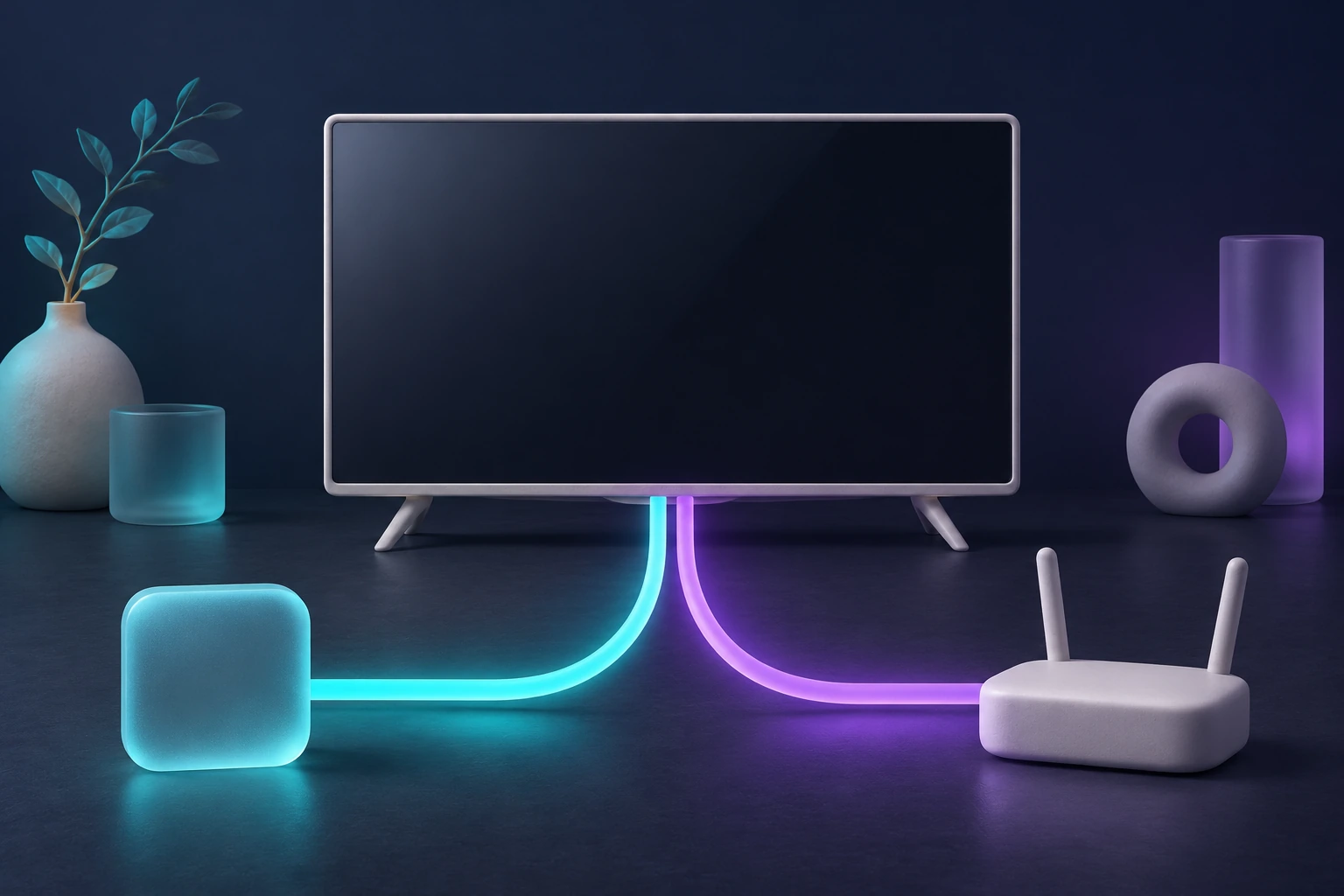
Üblicherweise kommen zwei Ansätze infrage: eine unterstützte App auf dem Wiedergabegerät oder ein kompatibler Router, der dessen Datenverkehr übernimmt. Keiner davon funktioniert überall. Die passende Wahl hängt vom Betriebssystem, der verfügbaren Software, den Anforderungen im Haushalt und deiner Methode zur Prüfung des gewünschten Verbindungswegs ab.
Bestimme das Gerät für dein Smart-TV-VPN
Notiere Modell und Betriebssystem des Fernsehers sowie ein eventuell angeschlossenes Streaming-Gerät. Der Bildschirm zeigt möglicherweise nur das Video einer separaten Box an. Dann ist die Box die entscheidende Plattform für die App-Kompatibilität. Ein bekannter Markenname allein beschreibt die Softwareumgebung nicht.
Prüfe den offiziellen App-Store und die Dokumentation des Anbieters für genau diese Plattform. Apple hat beispielsweise mit tvOS 17 die Unterstützung für VPN-Apps auf Apple TV eingeführt. Das bedeutet aber nicht, dass jeder Anbieter eine App für jede Apple-TV-Konfiguration bereitstellt. Prüfe sowohl die Unterstützung des Betriebssystems als auch die konkrete App, die du verwenden möchtest.
Gehe nicht davon aus, dass sich eine Smartphone-App auf dem Fernseher installieren und bequem bedienen lässt. Navigation per Fernbedienung, unterstützte Prozessorarchitektur und Vertriebsregeln können abweichen. Ein manuell installiertes Paket aus unbekannter Quelle schafft zusätzliche Unsicherheit und ersetzt keine bestätigte Kompatibilität.
Der vorhandene Leitfaden zur VPN-Client-Kompatibilität enthält eine nützliche Prüfliste zum Abgleich von Client und Dienst. Wende sie auf das Wiedergabegerät an und nicht auf das Smartphone daneben. Halte die unterstützten Möglichkeiten fest, bevor du Hardware kaufst oder dein Heimnetz veränderst.
Nutze eine unterstützte App, wenn sie deinen Bedarf deckt
Mit einer kompatiblen App für Fernseher oder Streaming-Gerät lässt sich die Einrichtung leichter auf ein Gerät begrenzen. Du kannst dessen Verbindung ändern, ohne automatisch alle Laptops, Smartphones und anderen Geräte im Haushalt umzustellen. Dieser kleinere Geltungsbereich ist sinnvoll, wenn nur ein Wiedergabegerät den Weg benötigt.
Installiere die App über den offiziellen Vertriebsweg und folge ihrem Verfahren für Konto oder Profil. Behandle Abonnementadressen und Konfigurations-QR-Codes wie Zugangsdaten, wenn sie Zugriff gewähren. Fotografiere sie nicht für einen öffentlichen Beitrag zur Fehlersuche und lasse sie nach der Einrichtung nicht auf einem gemeinsam genutzten Fernseher sichtbar.
Teste die grundlegende Bedienung mit der Fernbedienung. Prüfe, ob du verbinden, trennen, einen verfügbaren Verbindungsweg wählen und den aktuellen Status erkennen kannst. Lies nach, welches Verhalten nach einem Neustart oder dem Aufwachen aus dem Ruhezustand dokumentiert ist. Eine App, die sich bei der Installation verbunden hat, stellt die Verbindung später möglicherweise anders wieder her als erwartet.
Informiere dich bei Lumeraya VPN über die Dienstoptionen und prüfe anschließend den unterstützten Client für deine TV-Plattform. Leite aus einem allgemeinen Abonnement weder eine native TV-App noch eine automatische Verbindung ab. Die Kombination aus Client, Plattform und Konfiguration muss den Ablauf tatsächlich unterstützen.
Ziehe einen Router in Betracht, wenn eine passende App fehlt
Ein Router mit kompatiblem VPN-Client kann den Datenverkehr eines Geräts übernehmen, für das es keine geeignete App gibt. Der Router muss das bereitgestellte Protokoll und die Konfiguration unterstützen. Außerdem muss seine Leistung für die Belastung im Haushalt ausreichen. Ein allgemeiner VPN-Aufdruck auf der Verpackung belegt keine dieser Voraussetzungen.
Kläre, ob die Firmware den gewünschten Weg nur auf den Fernseher anwenden kann oder ob ein größerer Teil des Netzes betroffen ist. Die Funktionen unterscheiden sich. Eine Umleitung des gesamten Haushaltsverkehrs kann Arbeitsgespräche, Spiele, Banking-Sitzungen und andere Dienste beeinflussen. Lege den Umfang deshalb vor einer Änderung der gemeinsam genutzten Verbindung ausdrücklich fest.
Bewahre einen Zugang zur Verwaltung und einen Wiederherstellungsplan. Sichere die aktuelle Konfiguration geschützt und teste mit einer begrenzten Gerätegruppe, falls die Firmware das unterstützt. Ein Firmware-Wechsel ist ein eigenes Vorhaben, das exakte Modellkompatibilität voraussetzt. Er ist kein gewöhnlicher Schritt, den du wegen eines ähnlich aussehenden Routers in einer Online-Anleitung ausprobieren solltest.
Teste nach dem Verbinden direkt vom Fernseher oder der Streaming-Box aus. Der Verbindungsstatus des Routers beweist nicht, dass jedes Gerät dahinter den Tunnel verwendet. Prüfe die betreffenden Routing-Regeln und unterstützten Diagnosemöglichkeiten einschließlich IPv6 und DNS. Ein Laptop in einem anderen Netzsegment darf nicht dein einziger Beleg sein.
Behandle Casting als eigenes Verbindungsmuster
Beim Casting können lokale Geräte einander finden und Steuerbefehle austauschen, während der Empfänger die Mediendaten selbstständig abruft. Bildschirmspiegelung und Casting aus einer App transportieren Medien nicht zwangsläufig auf dieselbe Weise. Ermittle den Modus der App, bevor du annimmst, dass das Smartphone-VPN für den gesamten Vorgang gilt.
Googles Chromecast-Anleitung verlangt zum Beispiel für den beschriebenen YouTube-Ablauf, dass sich sendendes Gerät und Empfänger im selben WLAN befinden. Auch Berechtigungen für das lokale Netzwerk können wichtig sein. Ein Gastnetz, Geräteisolation oder eine VPN-Einstellung, die lokalen Zugriff einschränkt, kann die Erkennung verhindern, obwohl das Surfen im Internet weiterhin funktioniert.
Der Artikel zu lokalen Druckern und Casting mit VPN erklärt die Untersuchung dieser lokalen Grenze. Teste die Erkennung des Empfängers, den Start und die Fortsetzung der Wiedergabe getrennt. Ein sichtbares Cast-Symbol sagt weniger aus als der erfolgreiche Start des gewünschten Inhalts auf dem Fernseher.
Schalte nicht pauschal den Netzwerkschutz ab, nur damit ein Gerät erscheint. Nutze die dokumentierten Optionen für lokalen Zugriff, die zu deinem Netzwerk passen. Unterscheide ein Erkennungsproblem von einem Fehler beim Erreichen des Streaming-Dienstes. Die Lösung für das eine behebt nicht unbedingt das andere.
Teste längere Wiedergabe und das Kontoverhalten
Verwende Inhalte, auf die du zugreifen darfst, und beachte die Bedingungen des Dienstes. Ein VPN garantiert keinen Zugriff auf jeden Katalog und hebt keine Konto-, Abonnement- oder Standortbeschränkungen auf. Eine geänderte sichtbare Netzwerkadresse kann außerdem zusätzliche Kontoprüfungen auslösen, ohne dass die TV-App fehlerhaft ist.
Teste mehr als nur das Startmenü. Spiele typische Inhalte über einen angemessenen Zeitraum ab, springe zu anderen Stellen und setze die Wiedergabe nach einer Pause fort. Beobachte Pufferung, Bildqualität und den Einfluss anderer Aktivitäten im Haushalt. Ein einzelner Wert aus einem Geschwindigkeitstest belegt keine dauerhaft gute Wiedergabe über den tatsächlichen Medienweg.
Vergleiche nach Möglichkeit mit einem zulässigen Ausgangszustand und verwende dabei dasselbe Gerät, dieselbe App und denselben Inhalt. Ändere jeweils nur eine Bedingung, etwa den gewählten Endpunkt oder die WLAN-Verbindung. Wenn du den Fernseher gleichzeitig auf Ethernet umstellst und den VPN-Weg wechselst, kann sich die Nutzung verbessern. Welche Änderung entscheidend war, erkennst du dadurch aber nicht.
Nimm einen Neustart und einen Schlaf-Aufwach-Zyklus in den Abnahmetest auf. Prüfe, ob die Wiedergabe-App ihre Sitzung behält und ob der gewünschte Netzwerkweg wiederhergestellt wird. Notiere erforderliche manuelle Schritte, damit andere Haushaltsmitglieder die Einrichtung nutzen können, ohne die Konfiguration neu nachvollziehen zu müssen.
Hinterlasse eine leicht bedienbare Einrichtung
Schreibe eine kurze Notiz für den Haushalt: Auf welchem Gerät läuft der Client, wie erkennst du seinen Status und wie stellst du die normale Konfiguration wieder her? Bewahre Zugangsdaten getrennt in einem sicheren Speicher auf. Wenn der Router den Tunnel bereitstellt, mache deutlich, welche anderen Geräte betroffen sind, bevor jemand ihn zur Behebung eines TV-Problems trennt.
Nutze die Lumeraya-Hilfe für dienstbezogene Fragen und die Hinweise des Geräteherstellers zum Plattformverhalten. Eine praktische TV-Einrichtung verbindet bestätigte Kompatibilität, einen geprüften Medienweg und verständliche Wiederherstellungsschritte. Sie lässt sich leichter pflegen als eine Lösung, die einmal funktioniert, aber auf verborgenen Annahmen über Smartphone, Bildschirm und Router beruht.