
Imprimer un QR code lisible : les vérifications
Préservez les marges du QR code, vérifiez le contraste et testez une épreuve sur le support final avant de lancer tout le tirage.
Traduit de l’anglais via Codex editorial review
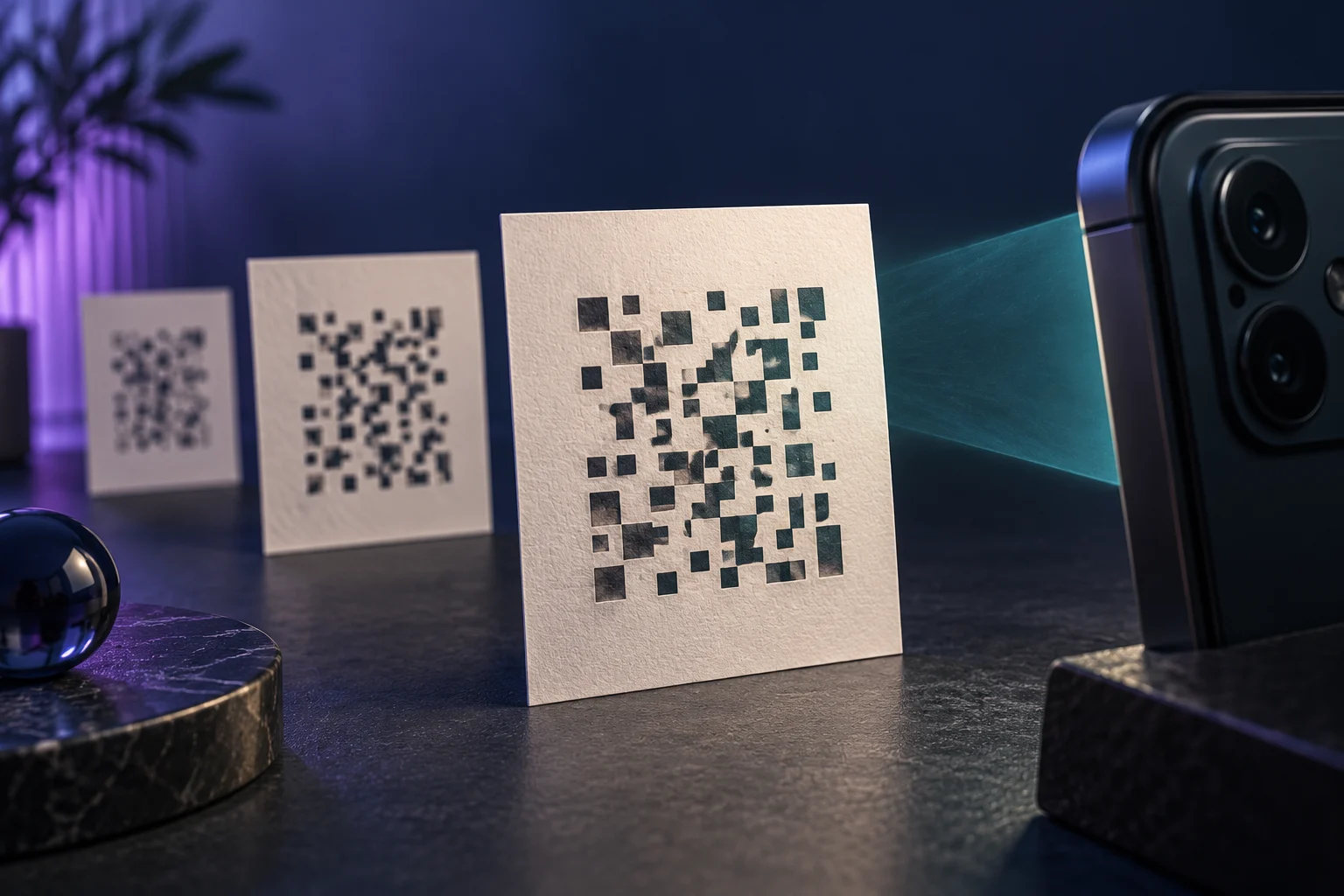
Un code QR scanné à partir d'un aperçu de conception lumineux peut échouer après avoir été réduit, imprimé sur du papier texturé, enroulé autour d'un emballage ou placé derrière un verre réfléchissant. L'objet physique final est la chose qu'un client doit numériser. Construisez votre évaluation autour de cet objet : sa taille de module, son espace environnant, son contraste, sa position de visualisation et sa destination. Une épreuve fiable sur le support prévu est plus informative que la numérisation répétée d’une grande image sur votre propre moniteur.
La qualité d'impression QR commence dès l'utilisation finale
Notez où le code apparaîtra et comment une personne l'abordera. Une carte de table se tient différemment d’une affiche de fenêtre. Une étiquette de produit peut se courber, se froisser ou capter des reflets. Un panneau peut être vu depuis un endroit où le lecteur ne peut pas se rapprocher. Ces détails déterminent le test dont vous avez besoin avant de décider que l’œuvre est prête.
Utilisez ce scénario pour choisir une taille et un emplacement pratiques, puis vérifiez-les. Évitez de considérer une règle unique de taille par rapport à la distance comme une garantie pour chaque caméra, symbole et surface. Le guide de code QR dynamique explique comment la destination peut rester gérable après l'impression ; la fiabilité de la lecture du code imprimé doit encore être examinée en fonction de la taille que le client rencontrera réellement.
Conserver une marge nette autour du symbole
Les petits carrés qui composent un symbole QR sont des modules. DENSO WAVE spécifie une marge claire de quatre modules de large sur chacun des quatre côtés d'un code QR standard. Cet espace appartient à la zone de travail du symbole. Un cadre décoratif, une légende, une ligne de coupe ou une photographie voisine ne doivent pas l’absorber simplement parce que les carrés centraux restent visibles.
Demandez au concepteur d'inspecter l'illustration exportée à ses dimensions finales plutôt que de juger uniquement le fichier source modifiable. Vérifiez la version envoyée à l'imprimeur et le bon à tirer de l'imprimeur. Si un modèle ajoute automatiquement une bordure, vérifiez que la bordure reste en dehors de la zone dégagée requise. Il s'agit d'une exigence facile à perdre lors des ajustements de mise en page, en particulier lorsque quelqu'un essaie d'insérer une ligne de texte supplémentaire sur une petite étiquette.
Choisissez le contraste et la matière ensemble
Un design sobre avec des modules clairement sombres sur un fond clair est un point de départ judicieux. Évaluez le résultat après l’impression, y compris tout substrat, revêtement ou finition transparent. Une couleur qui semble distincte à l’écran peut se comporter différemment lorsque la lumière réfléchie, la couleur du papier ou le processus d’impression modifie son apparence. L'objet important est la marque finale sous un éclairage réaliste.
Placez le code à l'écart des images d'arrière-plan chargées, des plis et des zones susceptibles d'être obscurcies. Si les directives de la marque exigent des couleurs inhabituelles ou une finition brillante, augmentez la rigueur des tests physiques plutôt que de supposer que le scanner compensera. Considérez les changements décoratifs comme des variables que vous devez vérifier. Une numérisation réussie avant laminage ne valide pas l'article plastifié, et une épreuve à plat réussie ne valide pas la même illustration étroitement enroulée autour d'un emballage incurvé.
Exportez un fichier net et évitez les redimensionnements improvisés
Utilisez le format et la résolution appropriés au flux de travail d'impression. Une version vectorielle peut conserver des limites de module nettes lorsque l'imprimante la prend en charge, tandis qu'une exportation raster appropriée nécessite suffisamment de détails pour sa taille physique prévue. N'étirez pas le code de manière inégale et ne transformez pas une petite capture d'écran en illustration de production. Demandez à l'imprimeur de confirmer comment le symbole sera reproduit.
La correction d'erreur aide un code QR à récupérer de certaines saletés ou dommages, mais il ne s'agit pas d'une autorisation de masquer n’importe quelle zone avec un logo. DENSO WAVE note que des niveaux de correction plus élevés affectent la quantité de données et la taille des symboles. Testez n’importe quelle version personnalisée comme sa propre conception. Conservez une référence non modifiée afin qu'un échec puisse être comparé à un point de départ simple et connu plutôt qu'à une séquence d'expériences de plus en plus décoratives.
Testez l'objet réel depuis la position du lecteur
Imprimez un petit tirage d'épreuve sur le support final ou un matériau représentatif. Scannez-le avec plusieurs téléphones, à la distance prévue et sous l'éclairage susceptible d'être présent. Incluez le flux de travail de caméra ordinaire que les clients utiliseront. Faites pivoter ou repositionnez l’article comme le ferait raisonnablement le client ; ne comptez pas comme un résultat satisfaisant un scan qui nécessite de le maintenir dans une position irréaliste.
Enregistrez le matériau, les dimensions, la finition, l'appareil et les conditions pour chaque épreuve. Si une variable change, répétez les tests correspondants. Pour une petite campagne, une simple trace de validation suffit, à condition qu’elle corresponde à la version exacte du visuel. Conservez un échantillon physique approuvé avec l'ordre de fabrication afin que le lot final puisse être comparé à ce qui a été testé, en particulier lorsqu'un fournisseur remplace un matériau ou modifie la présentation.
Vérifiez la destination une fois le code reconnu
La reconnaissance n'est que le début du voyage. Ouvrez la page résultante et confirmez le domaine, le contenu, la langue et la convivialité mobile. Testez après toute mise à jour de destination ainsi qu’avant l’impression. Un symbole parfaitement imprimé peut toujours conduire à une page obsolète, à une offre expirée ou à un formulaire qui ne fonctionne pas sur un téléphone.
Lorsque vous utilisez Lumeraya Links, vérifiez les contrôles QR et de destination actuellement disponibles pour votre compte plutôt que de supposer que chaque code imprimé a les mêmes options d'édition. Consultez Aide Lumeraya Links lors du choix du flux de travail. Conservez une adresse courte et lisible par l'homme ou une autre solution de secours raisonnable à proximité, le cas échéant, afin qu'un client ait un chemin à suivre si sa caméra ou l'objet physique crée un problème.
Séparez les scans de test de l’interprétation de la campagne
Vos scans de test peuvent apparaître dans les statistiques en fonction du service et de son filtrage. Enregistrez quand et comment vous les avez effectués, en particulier pour une petite campagne où une poignée de tests internes peuvent fausser l'image initiale. Un scan enregistré ne signifie pas automatiquement qu'un client a lu la destination ou effectué l'action prévue. Définissez cette action séparément avant d’évaluer la campagne.
Le Guide de mesure QR explique comment interpréter ces événements sans traiter tout le trafic comme le même comportement. Gardez le dossier d’approbation de l’impression distinct du rapport de performance : l’un établit que l’objet physique fonctionne, tandis que l’autre examine ce que font les visiteurs après l’avoir utilisé. Les deux sont utiles, mais aucun ne remplace l’autre.
Validez ensemble l’épreuve imprimée, la destination finale et le parcours client attendu. Inspectez ensuite les échantillons du tirage réel avant une large distribution. Cette séquence modeste détecte les problèmes alors que les corrections sont encore peu coûteuses et donne à votre équipe une version identifiable à comparer lorsqu'un emplacement ou un lot particulier ne permet plus une lecture fiable du code.