
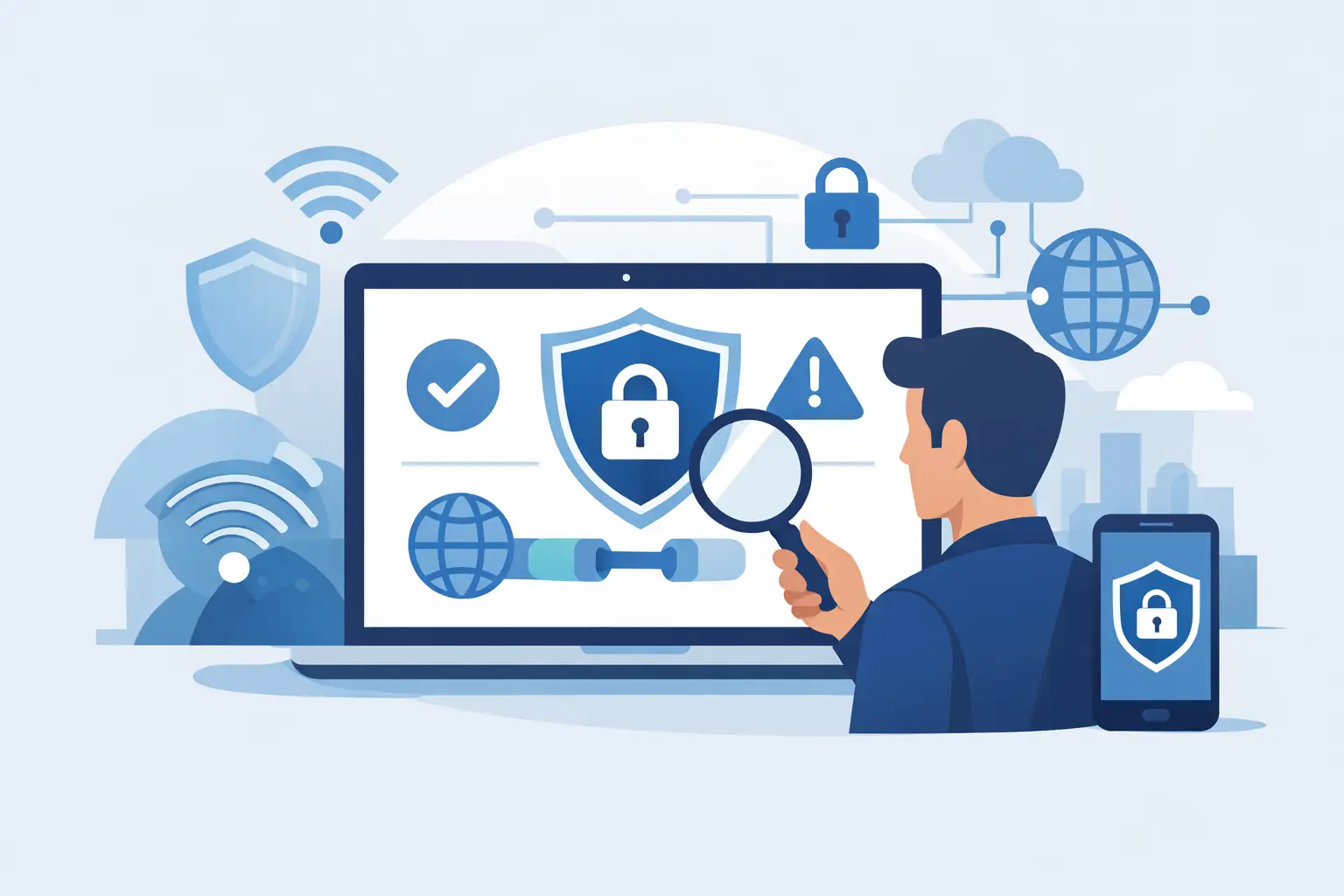
वीपीएन स्टेटस कैसे जांचें और जानें कि यह काम कर रहा है
जानें कि वीपीएन स्थिति की जांच कैसे करें, अपने आईपी और एन्क्रिप्शन को सत्यापित करें, कनेक्शन समस्याओं का पता लगाएं और जानें कि वीपीएन सर्वर को हर दिन काम करने से पहले कब ध्यान देने की आवश्यकता होती है।
MyMemory + Google Translate reserve द्वारा अंग्रेज़ी से अनुवादित
एक वीपीएन हरे रंग का "कनेक्टेड" लेबल दिखा सकता है, जबकि आप उस ट्रैफ़िक की सुरक्षा करने में विफल रहते हैं जिसकी आप उससे सुरक्षा की अपेक्षा करते हैं। इसीलिए वीपीएन स्टेटस की जांच करने का तरीका जानने का मतलब एक संकेतक से परे देखना है। किसी होटल से क्लाइंट फ़ाइलें भेजने, हवाई अड्डे के वाई-फ़ाई पर साइन इन करने या दूरस्थ कार्य सत्र शुरू करने से पहले, यह पुष्टि करने के लिए एक मिनट का समय लें कि कनेक्शन, स्थान और सुरक्षा सभी अपेक्षा के अनुरूप काम कर रहे हैं।
वीपीएन स्थिति वास्तव में आपको क्या बताती है
वीपीएन स्थिति कोई एक माप नहीं है. यह सिग्नलों का एक सेट है जो अलग-अलग प्रश्नों का उत्तर देता है: क्या वीपीएन ऐप किसी सर्वर से जुड़ा है? क्या आपका उपकरण उस सर्वर के माध्यम से ट्रैफ़िक भेज रहा है? क्या आपका सार्वजनिक-सामना वाला आईपी पता आपके सामान्य आईपी पते से अलग है? क्या चयनित सर्वर उपलब्ध है और सामान्य रूप से कार्य कर रहा है?
ऐप के अंदर कनेक्शन स्थिति प्रारंभिक बिंदु है, अंतिम प्रमाण नहीं। यह पुष्टि करता है कि क्लाइंट ने वीपीएन सर्वर के साथ एक सुरंग स्थापित की है। लेकिन एक समाप्त सत्र, एक नेटवर्क परिवर्तन, एक गलत तरीके से कॉन्फ़िगर किया गया क्लाइंट, या एक स्प्लिट-टनलिंग सेटिंग उस सुरंग के माध्यम से यात्रा को बदल सकती है।
रोजमर्रा के काम के लिए, उस स्थिति की जांच करें जो आपके सामने काम के लिए मायने रखती है। यदि आपको केवल सार्वजनिक वाई-फाई पर सुरक्षित ब्राउज़िंग की आवश्यकता है, तो कनेक्शन स्थिति और डीएनएस सुरक्षा आपकी प्राथमिकता हो सकती है। यदि आपको किसी अनुमोदित कार्य सेवा के लिए किसी विशिष्ट देश में उपस्थित होने की आवश्यकता है, तो स्थान और सार्वजनिक आईपी की पुष्टि करें। यदि कोई कॉल, अपलोड या लाइव अभियान पिछड़ रहा है, तो सर्वर लोड और विलंबता ऐप में दिखाए गए देश से अधिक मायने रख सकती है।
अपने ऐप में वीपीएन स्टेटस कैसे चेक करें
उस वीपीएन क्लाइंट या अकाउंट डैशबोर्ड से शुरुआत करें जिसका उपयोग आप कनेक्ट करने के लिए करते हैं। अधिकांश सेवाएँ वर्तमान कनेक्शन स्थिति को ऐसी जगह रखती हैं जहाँ इसे देखना आसान हो। चयनित देश, सर्वर, प्रोटोकॉल और कनेक्शन अवधि के साथ "कनेक्टेड," "डिस्कनेक्टेड," "कनेक्टिंग," या एक त्रुटि संदेश देखें।
कनेक्शन स्थिति और सर्वर की पुष्टि करें
एक वास्तविक कनेक्टेड स्थिति को वर्तमान में उपयोग में आने वाले सर्वर या देश की पहचान करनी चाहिए। यदि ऐप थोड़ी देर से अधिक समय के बाद भी "कनेक्ट हो रहा है" कहता है, तो यह न मानें कि सुरक्षा सक्रिय है। प्रयास रद्द करें, अपना इंटरनेट कनेक्शन जांचें और पुनः कनेक्ट करें।
यदि ऐप किसी त्रुटि की रिपोर्ट करता है, तो सेटिंग्स बदलने से पहले सटीक संदेश पढ़ें। "प्रमाणीकरण विफल" आमतौर पर खाता क्रेडेंशियल्स, सदस्यता पहुंच या समाप्त कॉन्फ़िगरेशन की ओर इशारा करता है। "सर्वर अनुपलब्ध" चयनित स्थान या अस्थायी नेटवर्क स्थितियों को इंगित करता है। वे अलग-अलग समस्याएं हैं और अलग-अलग समाधान की आवश्यकता है।
कनेक्शन टाइमर भी जांचें. अप्रत्याशित रूप से रीसेट होने वाला टाइमर यह संकेत दे सकता है कि वीपीएन गिर गया है और फिर से कनेक्ट हो गया है। एक पुन:कनेक्शन चिंता का विषय नहीं हो सकता है, खासकर वाई-फ़ाई और सेल्युलर सेवा के बीच चलते समय। बार-बार रीसेट करने पर ध्यान देने की जरूरत है, खासकर संवेदनशील काम संभालते समय।
सर्वर स्थान और निर्दिष्ट आईपी की जाँच करें
इसके बाद, ब्राउज़र-आधारित आईपी जांच सेवा का उपयोग करें या "मेरा आईपी क्या है" खोजें। दिखाए गए देश और इंटरनेट प्रदाता को वीपीएन सर्वर को प्रतिबिंबित करना चाहिए, न कि आपके घरेलू आईएसपी, कार्यालय नेटवर्क, होटल या मोबाइल वाहक को।
इस परिणाम की तुलना अपने वीपीएन ऐप में चयनित स्थान से करें। शहर-स्तरीय स्थान में थोड़ा अंतर सामान्य हो सकता है क्योंकि आईपी डेटाबेस हमेशा सटीक नहीं होते हैं। जब सभी ट्रैफ़िक को वीपीएन का उपयोग करना चाहिए तो एक अलग देश या आपका नियमित प्रदाता सामान्य नहीं है।
नई कॉन्फ़िगरेशन फ़ाइल स्थापित करने, प्रोटोकॉल स्विच करने या किसी तृतीय-पक्ष वीपीएन क्लाइंट के माध्यम से कनेक्ट करने के बाद यह सरल जांच विशेष रूप से उपयोगी होती है। यह आपको परिणाम की स्पष्ट पुष्टि देता है, न कि केवल एक वादा कि कनेक्शन बनाया गया था।
डीएनएस और लीक सुरक्षा की समीक्षा करें
आपका ब्राउज़र किसी डोमेन नाम को इंटरनेट पते में बदलने के लिए DNS अनुरोधों का उपयोग करता है। यदि वे अनुरोध आपके नियमित नेटवर्क प्रदाता के पास जाते रहते हैं जबकि आपका शेष ट्रैफ़िक वीपीएन का उपयोग करता है, तो आपके ब्राउज़िंग गंतव्य आपकी अपेक्षा से अधिक दृश्यमान हो सकते हैं।
वीपीएन कनेक्ट होने पर डीएनएस लीक टेस्ट चलाएं। सूचीबद्ध DNS सर्वर वीपीएन प्रदाता या आपके द्वारा जानबूझकर कॉन्फ़िगर किए गए विश्वसनीय रिज़ॉल्वर से संबंधित होने चाहिए। यदि आपका सामान्य आईएसपी दिखाई देता है, तो अपने ग्राहक की डीएनएस सेटिंग्स और रिसाव-सुरक्षा विकल्पों की समीक्षा करें।
कुछ ब्राउज़रों में WebRTC परीक्षण भी उपयोगी है। WebRTC वास्तविक समय संचार का समर्थन करता है, लेकिन यह कुछ कॉन्फ़िगरेशन के तहत स्थानीय नेटवर्क विवरण उजागर कर सकता है। ब्राउज़र का व्यवहार अलग-अलग होता है, इसलिए दिखाए गए प्रत्येक स्थानीय पते से घबराने का यह कोई कारण नहीं है। इस पर ध्यान केंद्रित करें कि क्या वीपीएन सक्रिय होने पर आपका सामान्य सार्वजनिक आईपी पता उजागर हो गया है।
पुष्टि करें कि वीपीएन नेटवर्क परिवर्तन के बाद भी ट्रैफ़िक की सुरक्षा करता है
वीपीएन कनेक्शन असुविधाजनक क्षणों में विफल होने की सबसे अधिक संभावना है: जब एक लैपटॉप नींद से जागता है, जब आप घर से बाहर निकलते हैं तो वाई-फाई, जब ट्रेन या विमान वाई-फाई पोर्टल पहुंच में बाधा डालता है, या जब आपका फोन सेलुलर और वायरलेस नेटवर्क के बीच स्विच करता है।
इनमें से किसी भी बदलाव के बाद, वीपीएन ऐप को फिर से खोलें और कनेक्शन स्थिति की जांच करें। फिर अपना आईपी चेक रीफ्रेश करें। आपके द्वारा पहले से ही किसी असुरक्षित नेटवर्क पर कार्य खाते में लॉग इन करने के बाद समस्या निवारण की तुलना में इसमें कम समय लगता है।
एक किल स्विच वीपीएन के दोबारा कनेक्ट होने तक इंटरनेट ट्रैफ़िक को अवरुद्ध करके गिरावट के दौरान जोखिम को कम कर सकता है। यह उन लोगों के लिए उपयोगी है जो चाहते हैं कि डिवाइस नियमित कनेक्शन को चुपचाप जारी रखने के बजाय बंद हो जाए। व्यापार-बंद व्यावहारिक है: जब वीपीएन सर्वर अनुपलब्ध होता है, तो आपकी इंटरनेट पहुंच भी तब तक अनुपलब्ध हो सकती है जब तक आप जानबूझकर डिस्कनेक्ट नहीं करते या कोई अन्य सर्वर नहीं चुनते।
स्प्लिट टनलिंग समान स्तर की स्पष्टता की हकदार है। यह सुविधा चयनित ऐप्स या साइटों को वीपीएन को बायपास करने देती है, जो स्थानीय प्रिंटर, बैंकिंग ऐप्स या उन सेवाओं में मदद कर सकती है जिन्हें आपके सामान्य स्थान की आवश्यकता होती है। लेकिन इसका मतलब यह भी है कि एक सफल वीपीएन कनेक्शन जरूरी नहीं कि हर ऐप को कवर करे। यह मानने से पहले कि सारा ट्रैफ़िक सुरक्षित है, अपवादों की समीक्षा करें।
जब कोई वीपीएन कनेक्टेड दिखता है लेकिन काम नहीं करता
उपयोग योग्य इंटरनेट कनेक्शन के बिना कनेक्टेड वीपीएन आमतौर पर कुछ सामान्य कारणों से होता है। चयनित सर्वर रखरखाव के अधीन हो सकता है, एक प्रतिबंधात्मक नेटवर्क प्रोटोकॉल को अवरुद्ध कर सकता है, DNS विफल हो सकता है, या कॉन्फ़िगरेशन अब आपके खाते की पहुंच से मेल नहीं खा सकता है।
सबसे पहले, डिस्कनेक्ट करें और उसी सर्वर से पुनः कनेक्ट करें। यदि इससे मदद नहीं मिलती है, तो उसी देश में कोई अन्य सर्वर आज़माएँ। यह आपके अपेक्षित स्थान को बनाए रखता है और आपको यह निर्धारित करने में मदद करता है कि समस्या एक सर्वर के लिए विशिष्ट है या नहीं।
यदि आपकी सेवा एक अलग वीपीएन प्रोटोकॉल प्रदान करती है तो उसे आज़माएँ। कुछ नेटवर्क कुछ कनेक्शन प्रकारों को ब्लॉक कर देते हैं, जबकि अन्य प्रोटोकॉल सामान्य रूप से काम कर सकते हैं। प्रत्येक स्थिति के लिए कोई एक सर्वोत्तम प्रोटोकॉल नहीं है। गति, अनुकूलता, सेंसरशिप प्रतिरोध, बैटरी उपयोग और नेटवर्क प्रतिबंध सभी सही विकल्प को प्रभावित कर सकते हैं।
यदि समस्या किसी ऐप अपडेट या नए डिवाइस सेटअप के बाद शुरू हुई, तो सत्यापित करें कि आप वर्तमान कॉन्फ़िगरेशन का उपयोग कर रहे हैं और आपकी सदस्यता सक्रिय है। खाता-आधारित सेवाओं को योजना पहुंच, नवीनीकरण स्थिति और उपयोग सीमाएँ दृश्यमान बनानी चाहिए ताकि आपको यह अनुमान न लगाना पड़े कि समस्या तकनीकी है या खाता-संबंधी है।
लुमेराया जैसे प्रदाता के लिए, लाइव नेटवर्क स्थिति और दृश्यमान खाता नियंत्रण यहां उपयोगी हैं। इससे पहले कि आप पहले से ही काम कर रही सेटिंग्स को बदलने में समय बर्बाद करें, वे स्थानीय डिवाइस समस्या को ज्ञात सेवा समस्या से अलग करने में मदद करते हैं।
एक त्वरित वीपीएन स्टेटस रूटीन बनाएं
आपको हर बार कनेक्ट होने पर पूर्ण डायग्नोस्टिक चलाने की आवश्यकता नहीं है। एक व्यावहारिक दिनचर्या पर्याप्त है: जांचें कि ऐप कनेक्टेड कहता है, इच्छित देश और सर्वर की पुष्टि करें, और गोपनीयता या स्थान मायने रखने पर अपने सार्वजनिक आईपी को सत्यापित करें। नेटवर्क परिवर्तन के बाद या जब भी कोई साइट अप्रत्याशित रूप से व्यवहार करती है तो आईपी जांच दोहराएँ।
निरंतर विश्वसनीयता के लिए, अपने वीपीएन ऐप को अपडेट रखें, अविश्वसनीय स्रोतों से कॉन्फ़िगरेशन फ़ाइलें इंस्टॉल करने से बचें, और जानें कि आपके खाते की सेवा स्थिति और समर्थन विकल्प कहां मिलेंगे। समर्थन से संपर्क करने से पहले बार-बार आने वाले त्रुटि संदेशों के स्क्रीनशॉट सहेजें। विशिष्ट साक्ष्य किसी वास्तविक व्यक्ति के लिए यह पहचानना आसान बनाते हैं कि समस्या आपका नेटवर्क, डिवाइस, खाता या सर्वर है या नहीं।
एक वीपीएन को ब्लैक बॉक्स जैसा महसूस नहीं होना चाहिए। जितना अधिक स्पष्ट रूप से आप इसकी कनेक्शन स्थिति, आईपी परिणाम, सर्वर स्थिति और खाता पहुंच देख सकते हैं, आगे क्या करना है इसके बारे में आश्वस्त निर्णय लेना उतना ही आसान है। जो काम उन पर निर्भर करता है उस काम से पहले उन संकेतों को जांचें, बाद में नहीं।