
QRコードの印刷品質:余白と読み取りテスト
QRコードの余白とコントラストを確保し、本番の素材で試し刷りします。大量印刷の前に、実際の距離や照明で読み取りを確認しましょう。
Codex editorial reviewで英語から翻訳
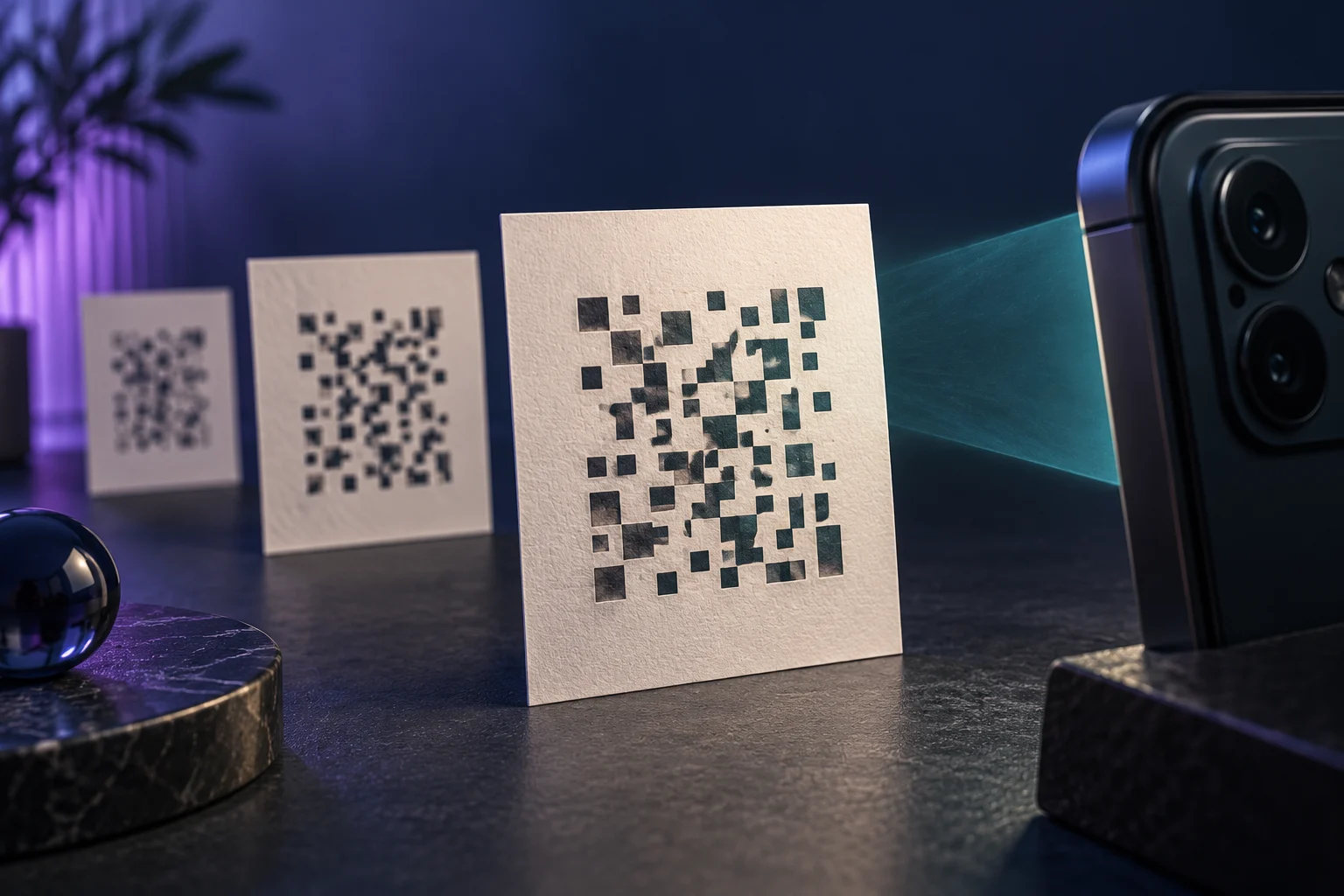
明るい画面上では読み取れるQRコードでも、縮小したり、凹凸のある紙に印刷したり、包装に巻き付けたり、反射するガラス越しに置いたりすると、読めなくなることがあります。利用者が読み取るのは、実際に設置された印刷物です。マス目の大きさ、周囲の余白、コントラスト、見る位置、リンク先を、その現物で確かめましょう。画面上の大きな画像を何度も読み取るより、本番の素材で作った試し刷りを一枚確認する方が役立ちます。
QR 印刷の品質は最終的な使用から始まります
コードがどこに現れるか、そして人がコードにどのようにアプローチするかを書き留めます。テーブルカードはウィンドウポスターとは異なる方法で保持されます。製品ラベルが湾曲したり、しわが寄ったり、反射を拾ったりする場合があります。読者が近づけない位置から標識が見える場合があります。これらの詳細により、アートワークの準備ができたと判断する前に必要なテストが決まります。
そのシナリオを使用して実用的なサイズと配置を選択し、それを検証します。単一のサイズと距離のルールをすべてのカメラ、シンボル、およびサーフェスの保証として扱うことは避けてください。 ダイナミック QR コード ガイド では、印刷後に宛先を管理し続ける方法について説明しています。物理スキャンの信頼性については、利用者が実際に見る印刷サイズでの独自のレビューがまだ必要です。
シンボルの周囲にきれいな余白を確保します
QR シンボルを構成する小さな四角形がモジュールです。デンソーウェーブでは、標準 QR コードの各辺に 4モジュール分の何も印刷しない余白を指定しています。そのスペースはシンボルの作業領域に属します。中央の四角形が表示されたままであるという理由だけで、装飾フレーム、キャプション、トリミングライン、または隣接する写真がその余白に入り込まないようにしてください。
編集可能なソース ファイルだけを判断するのではなく、エクスポートされたアートワークを最終寸法で検査するようデザイナーに依頼してください。プリンターに送信されたバージョンとプリンターの校正刷りを確認してください。テンプレートによって境界線が自動的に追加される場合は、その境界線が必要なクリア領域の外側にあることを確認してください。これは、レイアウト調整中に、特に小さなラベルにもう一行の文章を収めようとするときに失われやすい要件です。
コントラストと素材を一緒に選択する
明るい背景に対して明らかに暗いモジュールを使用した抑制されたデザインが賢明な出発点です。透明な基材、コーティング、仕上げなど、印刷後の結果を評価します。画面上でははっきりと見える色でも、反射光、紙の色、印刷プロセスによって外観が変わると、異なる動作をすることがあります。重要なオブジェクトは、現実的な照明の下での最終的なマークです。
コードは、混雑した背景画像、折り目、隠れやすい領域から離して配置します。ブランドのガイドラインで異常な色や光沢仕上げが必要な場合は、スキャナーで補正できると考えるのではなく、実物を使ったテストをより入念に行いましょう。装飾的な変更は、検証する必要がある変数として扱います。ラミネート前のスキャンが成功しても、ラミネートされたアイテムは検証されません。また、平らなプルーフが成功しても、同じデザインを曲面の包装に巻いた状態でも読み取れるとは限りません。
きれいなアートワークをエクスポートし、不用意なサイズ変更を避ける
印刷ワークフローに適した形式と解像度を使用してください。ベクター バージョンでは、プリンターがサポートしている場合は明確なモジュール境界を維持できますが、適切なラスター エクスポートには、意図した物理サイズで十分な詳細が必要です。コードを不均等に引き伸ばしたり、小さなスクリーンショットを製品版のアートワークに変えたりしないでください。シンボルがどのように再現されるかを印刷業者に確認してください。
誤り訂正機能は、一部に汚れや損傷があっても情報を読み取る助けになりますが、任意の領域をロゴでカバーできる包括的な許可ではありません。デンソーウェーブは、補正レベルが高くなるとデータ量とシンボルサイズに影響を与えると述べています。カスタマイズされたバージョンを独自の設計としてテストします。変更されていない参照を保持しておくと、一連の装飾的な実験ではなく、単純な既知の開始点と失敗を比較できるようになります。
読者の位置から実際のアイテムをテストする
本番の印刷素材、または同等の素材で少量の試し刷りを作成します。予想される距離から、存在すると思われる照明の下で、複数の携帯電話を使用してスキャンします。顧客が使用する通常のカメラ ワークフローを含めます。顧客が合理的に行うことができるように、アイテムを回転または位置変更します。非現実的な位置に保持する必要があるスキャンは満足のいく結果としてカウントしないでください。
各校正の材料、寸法、仕上げ、装置、条件を記録します。 1 つの変数が変化した場合は、関連するテストを繰り返します。実際のアートワークのバージョンを参照している限り、小規模なキャンペーンには簡単な合格記録で十分です。特にサプライヤーが材料を置き換えたり、レイアウトを変更したりする場合に、最終バッチをテストされたものと比較できるように、承認された物理サンプルを 1 つ製造オーダーと一緒に保管してください。
コードが認識された後、宛先を確認します
認識は旅の始まりにすぎません。結果のページを開いて、ドメイン、コンテンツ、言語、モバイルの使いやすさを確認します。宛先の更新後および印刷前にテストしてください。シンボルが完璧に印刷されていても、ページが古くなったり、オファーが期限切れになったり、フォームが電話で機能しなかったりする可能性があります。
Lumeraya Links を使用する場合は、印刷されたすべてのコードに同じ編集オプションがあると仮定するのではなく、アカウントで現在利用可能な QR および宛先コントロールを確認してください。ワークフローを選択するときは、リンク ヘルプ を参照してください。必要に応じて、人間が判読できる短いアドレスまたは別の適切な代替手段を近くに保管しておき、カメラや物理的なアイテムで問題が発生した場合に顧客が前に進むルートを確保できるようにします。
校正スキャンをキャンペーンの解釈から分離する
サービスとそのフィルタリングに応じて、テスト スキャンが分析に表示される場合があります。特に少数の内部テストによって初期の状況が歪められる可能性がある小規模なキャンペーンの場合は、いつどのように実行したかを記録します。記録されたスキャンは、顧客が宛先を読んだり、意図したアクションを完了したりすることを自動的に意味するものではありません。キャンペーンを評価する前に、そのアクションを個別に定義します。
QR 測定ガイド では、すべてのトラフィックを同じ動作として扱わずにこれらのイベントを解釈する方法が説明されています。印刷承認記録はパフォーマンス レポートとは区別してください。1 つは物理的なオブジェクトが機能することを確認し、もう 1 つは訪問者が使用後に何をしたかを調査します。どちらも便利ですが、どちらも他方の代わりにはなりません。
試し刷り、最終的なリンク先、利用者の操作の流れをまとめて確認し、印刷を承認しましょう。大量配布の前には、本番の印刷物からもサンプルを取り出して確認します。こうすれば、修正費用が小さい段階で問題を見つけられます。後から特定の設置場所や製造ロットで読み取りにくくなったときも、承認済みの見本と比較できます。