
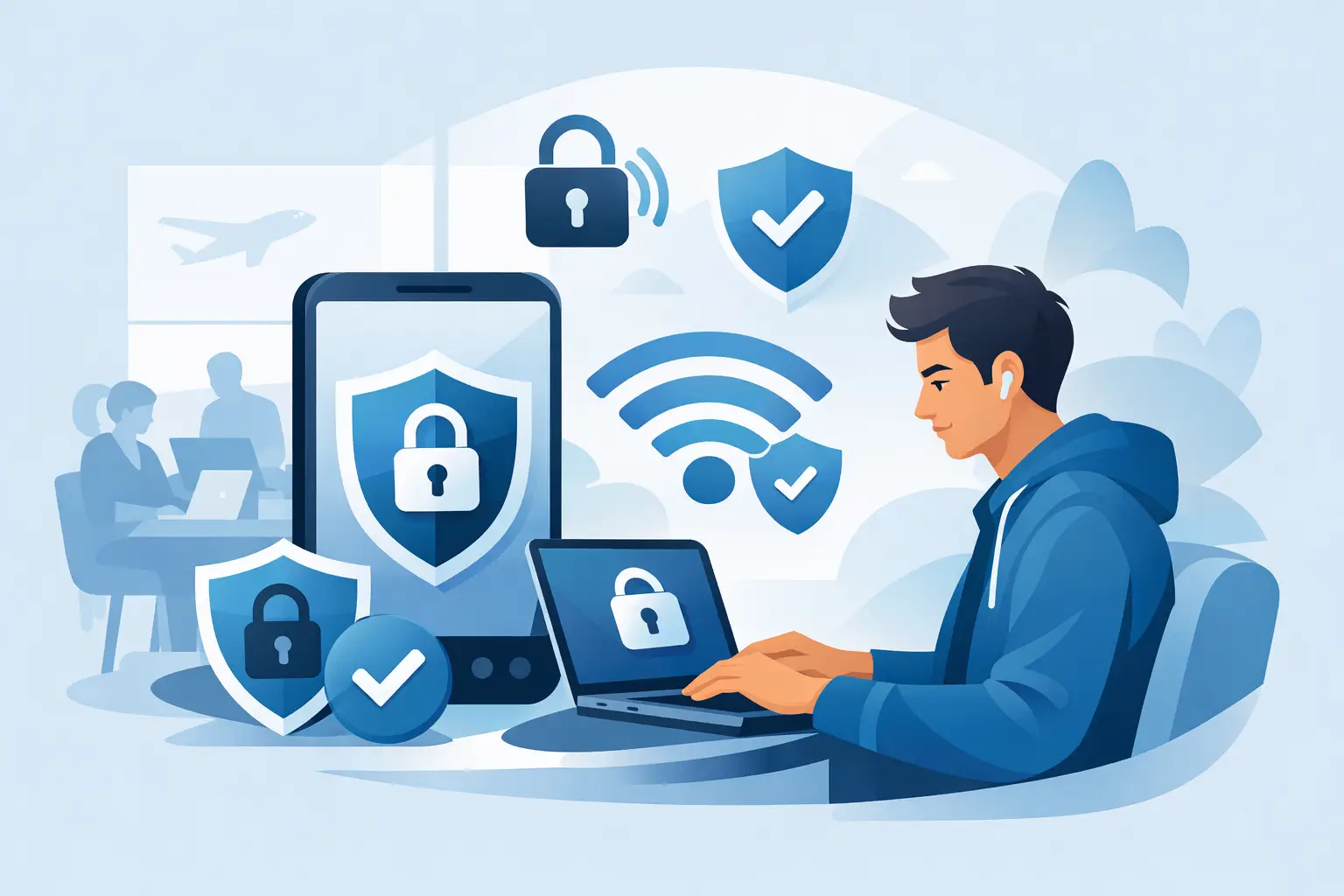
如何在无需猜测的情况下确保公共 WiFi 的安全
了解如何使用清晰的步骤来保护航班、咖啡馆和酒店的公共 WiFi,从而在每次会话时保护您的帐户、工作、付款和设备。
由 MyMemory + Google Translate reserve 从英文翻译
机场大门、酒店大堂和附近的咖啡店都可以提供同样的便利:当您需要发送文件、参加会议或检查付款时,可以快速连接互联网。他们还可以让您的数据更接近您不认识的人和系统。了解如何保护公共 WiFi 的安全,与其说是出于恐惧,不如说是在连接之前做出一些明确的选择。
公共网络是共享环境。即使网络是合法的,运营商的安全控制也可能有限,其他用户可能不值得信任,并且附近可能存在令人信服的假网络。我们的目标并不是让每个连接都没有风险。这是为了减少其他人可以看到的内容,限制您的设备公开的内容,并使您最有价值的帐户无法访问。
连接前如何确保公共 WiFi 的安全
首先与工作人员、前台、航空公司代表或官方标志确认网络名称。不要仅仅因为名字看起来熟悉而连接。攻击者可以创建名称为“Airport Free WiFi”、“Hotel Guest”或稍微拼写错误的真实企业名称的网络。
合法的公共网络可能会使用登录页面,有时称为强制门户。仅此一点并不能证明它是安全的。查找场地提供的确切名称,如果页面要求的信息超出实际意义,请务必小心。电子邮件地址可能是正常的。银行密码、社会安全号码或支付卡号码则不然。
加入之前,请关闭设备上的自动网络连接和文件共享。自动加入在家中非常方便,您可以在家里控制网络。在公共场合,它可以在您不注意的情况下将您的手机或笔记本电脑重新连接到以前见过的网络。文件共享、网络发现、从每个人那里接收 AirDrop 以及类似的功能可能会在共享连接上暴露出超出您预期的内容。
使用设备当前的操作系统和浏览器更新。这不是一个迷人的建议,但很重要。更新通常会纠正可用于攻击不受信任网络上的设备的缺陷。如果您出差旅行,请在旅行前进行更新,而不是在等待安全更新时依赖酒店 Wi-Fi。
保护连接,而不仅仅是浏览器
使用 HTTPS 的站点会对您的浏览器与该特定站点之间的流量进行加密。您仍应在浏览器中查找锁定指示器,并在登录前确保地址正确。HTTPS 有所帮助,但它无法保护您的设备在后台执行的所有操作,并且无法阻止旨在收集您密码的虚假网站。
VPN 添加了另一层,通过加密从您的设备到 VPN 提供商服务器的流量。这在公共 Wi-Fi 上特别有用,因为本地网络上的人对您的活动的了解较少。它还可以帮助保护那些不如浏览器那么谨慎的应用程序建立的连接。
权衡很简单:VPN 会增加一点延迟,而且服务质量取决于提供商、服务器位置和您所使用的网络。它不能替代检查网站地址、使用强大的帐户安全性或避免可疑下载。值得信赖的 VPN 应明确其计划限制、连接状态和可用位置。例如,Lumeraya VPN 旨在向客户展示那些可运行的 VPN 详细信息,而不是让他们猜测连接是否处于活动状态。
在打开工作应用程序、电子邮件、云存储或浏览器窗口之前打开 VPN。确认它已连接,而不仅仅是安装。如果您的 VPN 包含终止开关,请考虑在处理敏感工作时启用它。如果 VPN 意外断开,该设置会阻止互联网流量,这在笔记本电脑在薄弱的酒店接入点之间移动时非常有用。
将公共 Wi-Fi 视为有限信任网络
您不需要避开每个公共网络。您确实需要决定哪些任务属于那里。当您的设备已更新且连接已加密时,阅读新闻、查找路线或发送非敏感消息通常是风险较低的活动。移动工资数据、访问公司管理面板、批准电汇或更改帐户恢复设置需要更加谨慎。
对于高价值任务,手机的蜂窝热点可能是更好的选择。蜂窝数据并不具有神奇的私密性,但它可以避免与陌生人共享同一本地 Wi-Fi 网络。如果您使用热点,请设置强密码,使用当前的安全设置,并在完成后将其关闭。避免完全没有密码的开放热点。
多因素身份验证是另一个实用的控制措施。当攻击者还需要临时代码、身份验证器批准或安全密钥时,被盗的密码就没那么有用了。如果可以选择,请选择身份验证器应用程序或安全密钥而不是短信代码,因为短信可能容易受到 Wi-Fi 网络之外的帐户接管尝试的影响。
使用密码管理器为每个帐户创建唯一的密码。这可以在公共 Wi-Fi 之外为您提供保护。如果虚假登录页面捕获了一个密码,则其他人不应同时访问您的电子邮件、财务帐户、客户端工具和社交渠道。
设备上值得检查的设置
确切的菜单名称因设备而异,但简短的旅行前检查可以消除常见的暴露。在使用公共 Wi-Fi 之前检查这些设置:
- 禁用未知 Wi-Fi 网络的自动加入并删除不再使用的旧网络。
- 将网络共享设置为关闭,包括打印机共享、共享文件夹和远程登录功能。
- 出现提示时,选择 Windows 计算机上的“公共”网络配置文件,而不是“专用”。
- 不需要时禁用蓝牙,尤其是在拥挤的地方。
- 关闭自动应用程序更新、云同步和大型应用程序 备份,直到您连接到您信任的连接。
最后一点既涉及控制又涉及安全。大型自动传输可能会将业务文件暴露给不可靠的网络,如果您切换到蜂窝网络,则会消耗有限的数据计划,并且很难判断哪些应用程序正在积极使用该连接。
在工作笔记本电脑上,请遵循组织的安全策略,即使它们比您的个人设置更严格。托管设备可能需要公司 VPN、端点保护或特定的登录方法。这些控制措施的存在是因为工作帐户遭到破坏可能会影响客户、同事和共享系统。
注意 VPN 无法修复的风险
公共 Wi-Fi 安全不仅仅是一个网络问题。网络钓鱼通常比技术拦截更有效。当您在旅行和分心时,可能会收到一条消息,提示您的酒店预订需要确认、您的帐户将被暂停或包裹延迟。时机让人相信。
请勿使用意外电子邮件或文本中的链接登录重要帐户。打开官方应用程序或自行输入已知地址。当页面要求您的身份验证器应用程序提供代码时,请放慢速度。仅当您独立确认该网站和请求合法后,才应输入该代码。
请小心声称您的设备有病毒或需要更新浏览器的弹出窗口。合法场所不需要您安装“Wi-Fi 安全证书”或远程访问工具来使用访客互联网。如果感觉有任何不对劲,请关闭页面并断开连接。
如果公共连接感觉错误该怎么办
如果您看到重复的证书警告、意外的登录提示、不熟悉的设备警报或无法保持连接的 VPN,请立即断开连接。忘记网络,这样您的设备以后就不会重新加入该网络。然后使用蜂窝数据或其他经过验证的网络。
如果您在可疑页面上输入了密码,请尽快从受信任的连接更改密码。从您的电子邮件帐户开始,因为电子邮件通常是其他所有内容的恢复路径。查看活动会话、删除未知设备并根据需要更新恢复信息。如果可能涉及金融账户,请通过其官网或卡背面的电话号码与该机构联系。
构建一个简单的公共 Wi-Fi 例程
最可靠的方法是可重复的方法。验证网络名称。禁用不必要的共享。连接您的 VPN 并确认其状态。使用 HTTPS 站点和多重身份验证。尽可能保存热点或可信连接的敏感操作。离开时断开并忘记网络。
一旦熟悉了这个程序,只需不到一分钟的时间。更重要的是,它使您可以对不属于您的连接进行可见的控制。只要便利性不能影响您做出安全决策,公共 Wi-Fi 仍然对日常工作有用。